Kannst du Paprika-Rezepte zu CookBook übertragen?
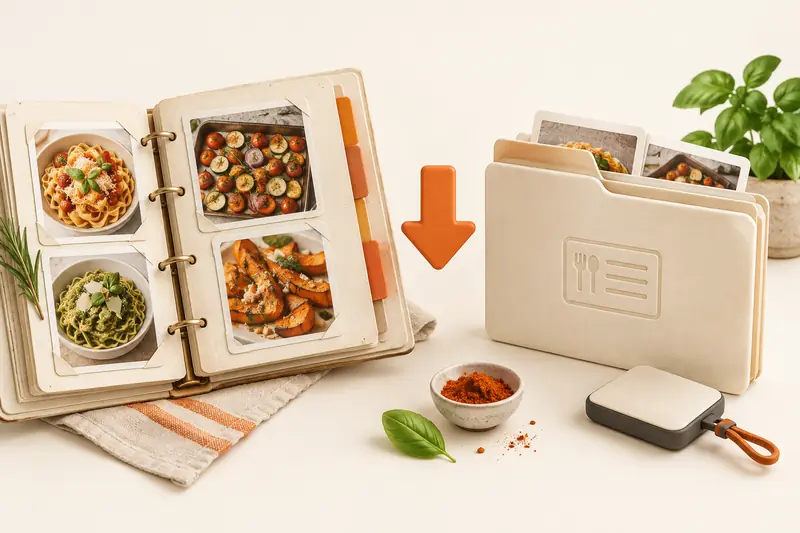
Ja. Das CookBook-Team kann deine Paprika-Bibliothek mit Pro importieren. Sende ein Paprika-HTML-ZIP inklusive Bilder oder eine .paprikarecipes-Datei an team@cookbookmanager.com: zusammen mit deiner CookBook-E-Mail oder deinem Nutzernamen. Bewahre dein Original-Archiv auf und prüfe die importierten Rezepte, bevor du die alte Sammlung löschst. Sieh dir auch die offizielle Anleitung zum Massenimport an.
Du musst deine Lieblingsgerichte der letzten Jahre nicht neu abtippen. Diese Anleitung erklärt die Übergabe und die anschließenden Kontrollen. Für die Export-Buttons auf deinem Gerät nutze bitte unsere separate Paprika-Export-Anleitung.
In diesem Artikel
- Kannst du Paprika-Rezepte zu CookBook übertragen?
- Warum ist CookBook ein sinnvoller nächster Schritt?
- Paprika-Übertragung anfragen
- Bevor du umziehst: Wähle ein paar Rezepte zum Testen
- So überträgst du deine Paprika-Sammlung in vier Schritten
- Was solltest du nach dem Import prüfen?
- Ist das dasselbe wie der Massenimport-Button von CookBook?
- Mach das erste importierte Rezept zu deinem nächsten Abendessen
- Häufige Fragen
- Bereit, mehr aus deinen Rezepten zu machen?
Warum ist CookBook ein sinnvoller nächster Schritt?
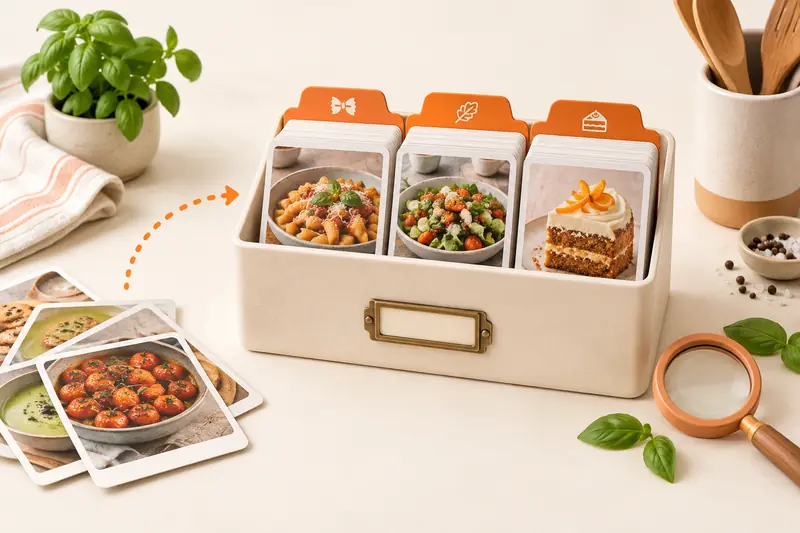
Ein Umzug lohnt sich, wenn die neue App zu deiner aktuellen Art, Rezepte zu entdecken und zu kochen, passt. CookBook vereint unterstützte Social-Media-Rezepte und abfotografierte geschriebene Rezepte mit deinen bisherigen Favoriten in einer Bibliothek. Du kannst daraus planen und sie auf iOS, Android oder im Web öffnen.
- Speichere unterstützte Social-Rezeptlinks als Rezepte, etwa Funde von TikTok, Instagram und Facebook.
- Füge Familien-Rezeptkarten und Kochbuchseiten hinzu mit Texterkennung für geschriebene Rezepte und prüfe den erfassten Text.
- Plane Mahlzeiten aus deiner Sammlung und nutze bearbeitbare Einkaufslisten.
- Stelle Fragen zu gespeicherten Rezepten oder entdecke neue Ideen mit den KI-Funktionen von CookBook; Verfügbarkeit und Limits hängen von deinem Tarif ab.
Für einen ausführlichen Vergleich lies CookBook vs Paprika. Paprikas eigene Desktop-Apps und die spezielle Vorratsverwaltung sind weiterhin gute Gründe zu bleiben, wenn sie für dich zentral sind. Falls die angekündigte neue Version dich zum Vergleichen bewegt, findest du in unserem Paprika 4 Abo-Überblick eine klare Trennung zwischen Ankündigung und deinem aktuellen Stand.
Paprika-Übertragung anfragen
Paprika-Übertragung anfragen. Die E-Mail enthält alle Infos, die das Team benötigt: CookBook-Nutzername, Rezeptanzahl, Paprika-Version, Exportformat, Pro-Status und eventuell schon vorhandene CookBook-Rezepte. Hänge das Archiv an oder füge den Download-Link hinzu, bevor du sendest. Gib niemals dein Passwort weiter.
Für Standardübertragungen fallen keine zusätzlichen Gebühren über CookBook Pro hinaus an. Während der 14-tägigen Testphase kann das Team meist einen Teil deiner Sammlung probeweise importieren. Sobald du ein bezahltes Pro-Abo hast, kann die komplette Sammlung übertragen werden. Die Bearbeitungszeit liegt in der Regel bei 1 bis 3 Werktagen, je nach Umfang und Komplexität.
Wenn du bereits Rezepte in CookBook hast oder einen Teil dieser Sammlung schon importiert hast, erwähne das in deiner Anfrage. Kläre vorab, wie mit Überschneidungen umgegangen werden soll: gehe nicht davon aus, dass ein erneuter Upload Duplikate automatisch zusammenführt. Sieh dir unterstützte Importdateien und die Hilfeseite an.
Bevor du umziehst: Wähle ein paar Rezepte zum Testen
Starte mit Gerichten, die du wirklich kochst. Wähle ein schnelles Abendessen, ein Familienrezept mit persönlichen Notizen, ein Rezept mit mehreren Zubereitungsabschnitten und eines mit eigenem Foto. Diese dienen dir nach dem Import als Referenz.
Teste CookBook auf deinem bevorzugten Gerät und schau, ob dir das Finden, Bearbeiten und Kochen dort gefällt. Prüfe die aktuellen CookBook-Tarife, bevor du den kompletten Umzug planst.
So überträgst du deine Paprika-Sammlung in vier Schritten
1. Erstelle ein Paprika-Archiv mit Datum
Nutze die Export-Anleitung für iPhone, Android, Mac oder Windows. Sichere ein unbearbeitetes Original und eine Arbeitskopie. Notiere dir, wie viele Rezepte du übertragen möchtest und ob du die gesamte Sammlung oder nur eine Kategorie exportiert hast.
2. Halte die Datei vollständig
Bei HTML: Rezepte und Bilder gemeinsam in einem ZIP-Archiv lassen. Nicht nur index.html oder einen Screenshot der Rezeptliste senden. Beim nativen Archiv die Endung .paprikarecipes beibehalten. Paprika beschreibt diese Formate in der Export-Dokumentation.
3. Pro-Import vereinbaren
Mit aktivem Pro schickst du dem Team deine CookBook-Kennung, erwähnst den Wechsel von Paprika und hängst das Archiv oder einen Download-Link an. Wir nehmen den Import in die Warteschlange auf und melden uns, sobald er fertig ist. Die aktuellen Anforderungen findest du auf der Hilfe-Seite zum Massenimport.
4. Importierte Sammlung prüfen
Öffne deine Referenzrezepte in CookBook und vergleiche sie mit den Originalen. Prüfe die Gesamtanzahl und die Felder, auf die du Wert legst. Behalte Paprika und dein Backup, bis du mit dem Ergebnis zufrieden bist. Melde dem Team konkrete Beispiele, falls etwas auffällt.
Was solltest du nach dem Import prüfen?
| Paprika-Information | Wo in CookBook prüfen | Worauf achten? |
|---|---|---|
| Kategorien und Unterkategorien | Rezept-Tags und Filter | Prüfe die Namen und Gruppierungen, die du nutzt. Die ursprüngliche Hierarchie bleibt nicht zwingend erhalten. |
| Notizen und Bewertungen | Rezeptnotizen, Beschreibung und Bewertung | Vergleiche persönliche Notizen und Bewertungen mit dem Original, auch Infos in der Beschreibung. |
| Haupt- und Zusatzfotos | Rezeptfotos | Am besten das vollständige HTML-ZIP mit Bildern bereitstellen. Bitte das Team, alle gewünschten Fotos zu prüfen; verlasse dich nicht nur auf verlinkte Bilder. |
| Zutaten-Gruppen und Mengen | Zutatenliste | Gruppenbezeichnungen, Brüche, Einheiten und Portionsanzahl kontrollieren. |
| Formatierung der Zubereitung | Zubereitungsschritte | Reihenfolge, Zeilenumbrüche und Abschnittsüberschriften prüfen, nicht nur ob Text vorhanden ist. |
| Quellen-URLs und Verlinkungen | Quellenfeld und verlinkter Text | Öffne den Quelllink. Links, die auf Paprika zeigen, werden nicht automatisch zu CookBook-Rezeptlinks. |
| Vorratslisten, Menüs und Essenspläne | Separat verwalten | Diese werden nicht mit den Rezeptdateien übertragen. Kläre Zusatzaufwand vorab mit dem Team. |
Ist das dasselbe wie der Massenimport-Button von CookBook?
Nein. Der Selbstimport akzeptiert eine CookBook-CSV-Vorlage oder ein ZIP mit .cookbook-Dateien, jeweils bis zu 250 Rezepte pro Datei. Ein Paprika-Archiv benötigt stattdessen Team-Unterstützung. Die Dateiendung zu ändern, macht es nicht kompatibel für den Selbstimport.
Wenn du bereits eine Tabelle hast, vergleiche deren Aufbau mit der Vorlage im Leitfaden zum Massenimport. Für eine bestehende Paprika-Sammlung behalte den Original-Export und nutze den oben beschriebenen, unterstützten Übertragungsweg.
Mach das erste importierte Rezept zu deinem nächsten Abendessen
Wenn du alles geprüft hast, wähle ein vertrautes Gericht und probiere den neuen Ablauf direkt aus:
- Finde das importierte Rezept und vergib ein leicht merkbares Tag.
- Plane es für einen Tag ein, an dem du wirklich kochst.
- Füge die Zutaten zur Einkaufsliste hinzu und streiche, was du schon hast.
- Öffne den Kochmodus, wenn es losgeht, und speichere alle Änderungen, die du behalten möchtest.
So zahlt sich der Umzug praktisch aus: Deine Lieblingsgerichte sind sofort da und es bleibt Platz für neue Rezepte, die du entdeckst.
Nach dem Umzug: Erstelle ein CookBook-Backup und bewahre das ursprüngliche Paprika-Archiv auf.
Häufige Fragen
Brauche ich CookBook Pro, um meine Paprika-Bibliothek zu übertragen?
Ja. Standardübertragungen mit Unterstützung sind in Pro enthalten. Während der 14-tägigen Testphase ist meist ein Probeimport eines Teils deiner Sammlung möglich; die vollständige Übertragung erfolgt nach dem Wechsel zu bezahltem Pro.
Was, wenn meine Paprika-Sammlung mehr als 250 Rezepte enthält?
Das 250-Rezepte-Limit gilt für Selbstimport-Dateien. Bei Paprika wende dich mit Export und Umfang direkt an das Team.
Muss ich mein Paprika-Passwort angeben?
Nein. Erstelle ein exportiertes Rezeptarchiv. Behalte deine Passwörter für dich: Mit dem Archiv kannst du die Rezeptdaten weitergeben, ohne deine Paprika-Zugangsdaten zu teilen.
Soll ich Paprika löschen, sobald ich die Übertragung angefragt habe?
Nein. Behalte die Original-App und ein separates Backup, solange der Umzug läuft und du prüfst. Entscheide erst über das Aufräumen, wenn du sicher bist, dass alle benötigten Rezepte und Informationen vorhanden sind.
Bereit, mehr aus deinen Rezepten zu machen?
Hol dir CookBook, wähle den passenden Tarif für deine Sammlung und folge dann den oben beschriebenen Schritten. Deine bisherigen Favoriten stehen dann neben neuen Social-Funden, handschriftlichen Rezepten und den Gerichten, die du als Nächstes ausprobieren willst.