¿Se pueden transferir recetas de Paprika a CookBook?
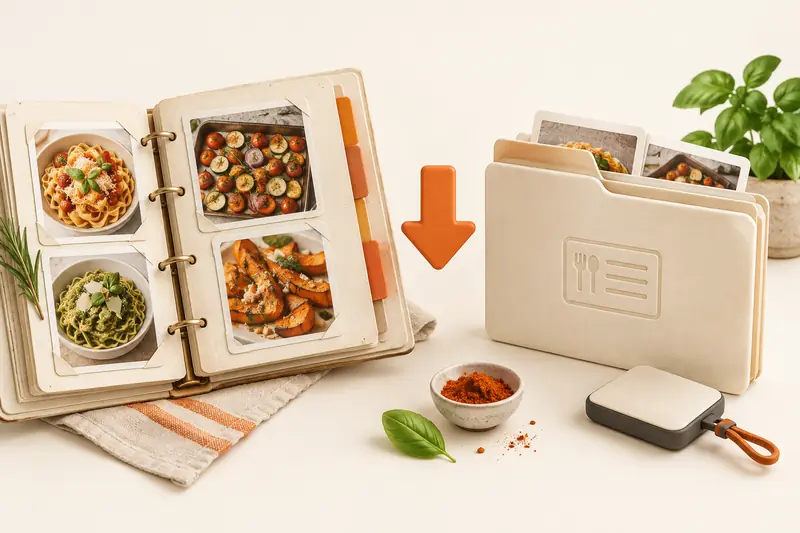
Sí. El equipo de CookBook puede importar tu biblioteca de Paprika con Pro. Envía un ZIP HTML de Paprika con imágenes, o un archivo .paprikarecipes, a team@cookbookmanager.com junto con el correo o nombre de usuario de tu cuenta de CookBook. Conserva tu archivo original y revisa las recetas importadas antes de dejar la colección anterior. Consulta la guía oficial de importación masiva.
No tienes que volver a escribir las recetas favoritas que has reunido durante años. Esta guía te explica el traspaso y las comprobaciones posteriores. Para los botones de exportación en tu dispositivo, usa nuestra guía de exportación de Paprika.
En este artículo
- ¿Se pueden transferir recetas de Paprika a CookBook?
- ¿Por qué CookBook es un buen siguiente paso?
- Solicita la transferencia de tus recetas de Paprika
- Antes de transferir: elige algunas recetas para comprobar
- Transfiere tu colección de Paprika en cuatro pasos
- ¿Qué deberías revisar tras importar?
- ¿Es esto lo mismo que el botón de importación masiva de CookBook?
- Haz que la primera receta importada sea tu próxima cena
- Preguntas frecuentes
- ¿Quieres sacar más partido a tus recetas?
¿Por qué CookBook es un buen siguiente paso?
Merece la pena cambiar si la nueva app encaja con tu forma actual de descubrir y cocinar recetas. CookBook reúne las recetas de publicaciones sociales compatibles y las recetas escritas que has fotografiado en la misma biblioteca que tus favoritas de siempre. Puedes planificar desde esa colección y abrirla en iOS, Android o en la web.
- Convierte enlaces de recetas de redes sociales compatibles en recetas guardadas, incluyendo descubrimientos de TikTok, Instagram y Facebook.
- Añade fichas de recetas familiares y páginas de libros de cocina escaneando recetas escritas y revisando el texto capturado.
- Planifica tus comidas desde tu colección y utiliza listas de la compra editables.
- Pregunta sobre una receta guardada o explora ideas con las funciones de IA de CookBook; la disponibilidad y los límites dependen de tu plan.
Para decidir con más información, lee CookBook vs Paprika. Las apps de escritorio nativas de Paprika y su despensa dedicada siguen siendo motivos de peso para quedarse si son esenciales en tu rutina. Si buscas alternativas por la próxima versión, nuestra explicación sobre la suscripción de Paprika 4 te ayuda a distinguir el anuncio de tu situación actual.
Solicita la transferencia de tus recetas de Paprika
Solicita la transferencia de Paprika. El correo se abre con los datos que necesita el equipo: usuario de CookBook, número de recetas, versión de Paprika, formato de exportación, estado Pro y si ya tienes recetas en CookBook. Adjunta el archivo o añade el enlace de descarga antes de enviarlo. No envíes tu contraseña.
Las transferencias estándar no tienen coste adicional más allá de CookBook Pro. Durante los 14 días de prueba, el equipo suele poder importar una muestra de tu colección. Cuando pases a Pro de pago, podrán migrar toda la colección. El plazo habitual es de 1 a 3 días laborables, según el volumen y la complejidad.
Si ya tienes recetas en CookBook o has importado parte de esta colección antes, indícalo en tu solicitud. Aclara cómo quieres que se gestionen las recetas duplicadas antes de empezar; no des por hecho que una carga repetida las fusionará automáticamente. Consulta los archivos compatibles y las instrucciones de ayuda.
Antes de transferir: elige algunas recetas para comprobar
Empieza por los platos que realmente cocinas. Elige una cena de diario, una receta familiar con notas personales, una receta con varios apartados de preparación y otra con tu propia foto. Estas serán tu muestra de referencia tras la transferencia.
Prueba CookBook en tu dispositivo preferido y asegúrate de que te resulta cómodo buscar, editar y cocinar una receta ahí. Consulta los planes actuales de CookBook antes de pedir la transferencia de toda tu biblioteca.
Transfiere tu colección de Paprika en cuatro pasos
1. Haz un archivo de Paprika con fecha
Sigue las instrucciones de exportación para iPhone, Android, Mac o Windows. Guarda un original intacto y una copia de trabajo aparte. Anota cuántas recetas esperas transferir y si has exportado toda la colección o solo una categoría.
2. Mantén el archivo completo
Si es HTML, guarda las páginas de recetas y sus imágenes juntas en un solo ZIP. No envíes solo el index.html ni una captura de pantalla de tu lista de recetas. Si es el archivo nativo, conserva la extensión .paprikarecipes. Paprika describe estos formatos en su documentación de exportación.
3. Solicita la importación Pro
Con Pro activo, envía un correo al equipo con tu identificador de cuenta de CookBook, indica que vienes de Paprika y adjunta el archivo o un enlace de descarga. Pondremos tu importación en cola y te avisaremos cuando esté lista. Para requisitos actuales, consulta la página de ayuda de importación masiva.
4. Revisa la colección importada
Abre tus recetas de referencia en CookBook y compáralas con las originales. Comprueba el número total y los campos que más utilizas. Conserva Paprika y tu copia de seguridad hasta que estés satisfecho con el resultado. Si ves algo que necesita revisión, informa al equipo con un ejemplo concreto.
¿Qué deberías revisar tras importar?
| Información de Paprika | Dónde comprobarlo en CookBook | Qué revisar |
|---|---|---|
| Categorías y subcategorías | Etiquetas y filtros de recetas | Comprueba los nombres y agrupaciones que usas. No des por hecho que la jerarquía original se mantendrá igual. |
| Notas y valoraciones | Notas, descripción y valoración de la receta | Compara tus notas personales y la valoración con el original, incluyendo cualquier información en la descripción. |
| Foto principal y adicionales | Fotografías de la receta | Es preferible el ZIP HTML completo con imágenes. Pide al equipo que revise todas las fotos que necesites; no te fíes solo de enlaces remotos. |
| Grupos de ingredientes y cantidades | Lista de ingredientes | Revisa los nombres de grupo, fracciones, unidades y número de raciones. |
| Formato del método | Instrucciones de la receta | Comprueba el orden de los pasos, los saltos de línea y los títulos de sección, no solo que el texto esté presente. |
| URLs de origen y enlaces entre recetas | Campo de origen y texto enlazado | Abre el enlace de origen. Los enlaces que apuntan a Paprika no se convierten automáticamente en enlaces de recetas de CookBook. |
| Despensa, menús y planes de comidas | Mantén registros aparte | Estos datos se gestionan por separado de la transferencia de archivos de recetas. Aclara cualquier trabajo adicional con el equipo antes de moverlos. |
¿Es esto lo mismo que el botón de importación masiva de CookBook?
No. La importación por tu cuenta acepta una plantilla CSV de CookBook o un ZIP de archivos .cookbook, hasta 250 recetas por archivo. Un archivo de Paprika requiere la ayuda del equipo. Cambiar la extensión no lo convierte en un archivo compatible para importar por tu cuenta.
Si ya tienes una hoja de cálculo, revisa que su estructura coincida con la plantilla enlazada en la guía de importación masiva. Si tienes una colección de Paprika, conserva la exportación original y utiliza el método de transferencia compatible que te indicamos arriba.
Haz que la primera receta importada sea tu próxima cena
Cuando termines las comprobaciones, elige un plato que conozcas y pon en práctica el nuevo flujo de trabajo:
- Busca la receta importada y añade una etiqueta fácil de recordar.
- Ponla en tu planificador de comidas para un día en el que vayas a cocinarla de verdad.
- Añade sus ingredientes a una lista de la compra y quita los ingredientes que ya tengas.
- Abre el modo de cocina cuando llegue el momento y guarda cualquier cambio que quieras recordar.
Así le das sentido práctico al cambio: los platos que ya te gustan, junto con las recetas que sigues descubriendo.
Cuando hayas comprobado la transferencia, haz una copia de seguridad de CookBook y conserva el archivo original de Paprika.
Preguntas frecuentes
¿Necesito CookBook Pro para transferir mi biblioteca de Paprika?
Sí. Las transferencias asistidas estándar están incluidas con Pro. La prueba de 14 días suele permitir importar una muestra; la transferencia completa se realiza al pasar a Pro de pago.
¿Y si mi colección de Paprika tiene más de 250 recetas?
El límite de 250 recetas se aplica a los archivos que importas por tu cuenta. Para Paprika, contacta con el equipo, envía tu exportación e indica el tamaño de tu colección.
¿Tengo que enviar mi contraseña de Paprika?
No. Prepara un archivo exportado de recetas. Mantén tus contraseñas privadas; el archivo te permite compartir los datos de las recetas sin dar acceso a tu cuenta de Paprika.
¿Debo borrar Paprika en cuanto solicite la transferencia?
No. Conserva la app original y una copia de seguridad aparte mientras se realiza y revisa la transferencia. Decide qué eliminar solo después de confirmar que tienes todas las recetas y la información que necesitas.
¿Quieres sacar más partido a tus recetas?
Consigue CookBook, elige el plan que mejor se adapte a tu colección y sigue los pasos de transferencia anteriores. Tus recetas favoritas estarán junto a nuevos descubrimientos de redes sociales, recetas manuscritas y los platos que quieras cocinar próximamente.