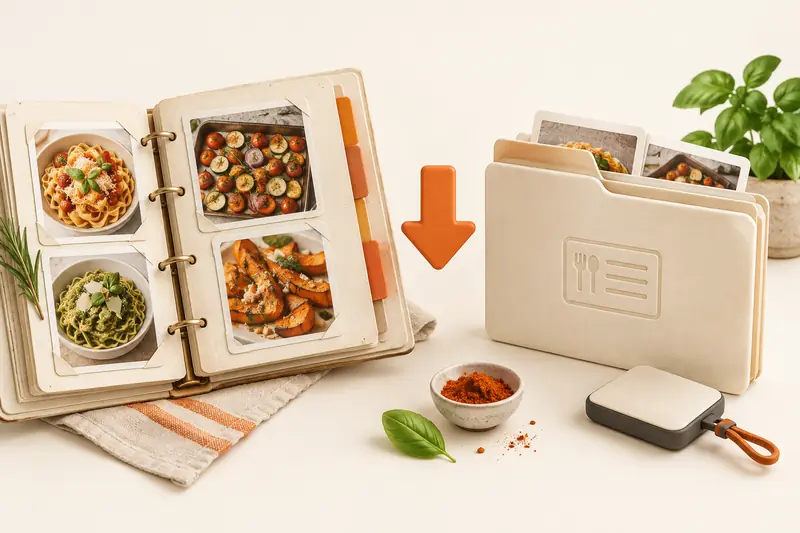
Posso transferir receitas do Paprika para o CookBook?
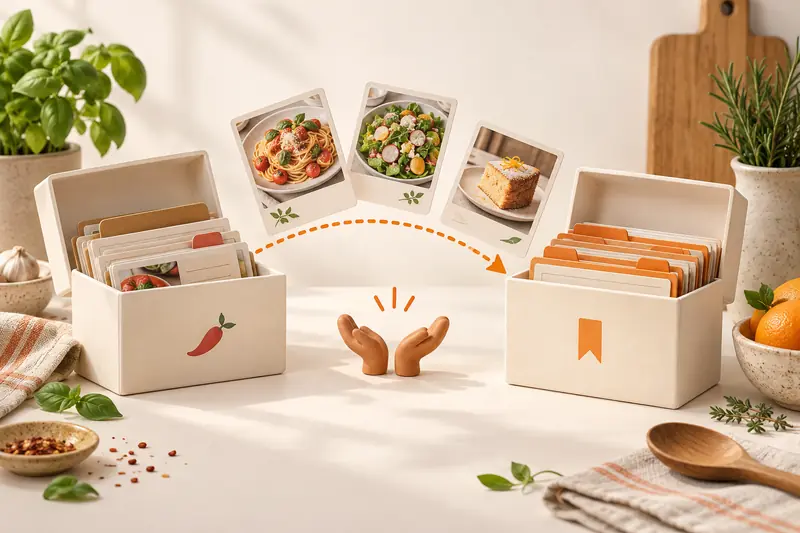
Sim. A equipa do CookBook pode importar a tua biblioteca Paprika com o Pro. Envia um ZIP HTML do Paprika com imagens, ou um ficheiro .paprikarecipes, para team@cookbookmanager.com com o teu email ou nome de utilizador CookBook. Guarda o arquivo original e confirma as receitas importadas antes de deixares a coleção antiga. Consulta o guia oficial de importação em massa.
Não precisas de voltar a escrever anos de refeições favoritas. Este guia explica a passagem e as verificações a seguir. Para saberes como exportar no teu dispositivo, usa o nosso guia de exportação do Paprika.
Neste artigo
- Posso transferir receitas do Paprika para o CookBook?
- O que faz do CookBook o próximo passo útil?
- Pede a transferência das tuas receitas do Paprika
- Antes de mudares: escolhe algumas receitas para testar
- Transfere a tua coleção Paprika em quatro passos
- O que deves verificar depois de importar?
- Isto é igual ao botão de importação em massa do CookBook?
- Faz da primeira receita importada o teu próximo jantar
- Perguntas frequentes
- Pronto para fazer mais com as tuas receitas?
O que faz do CookBook o próximo passo útil?
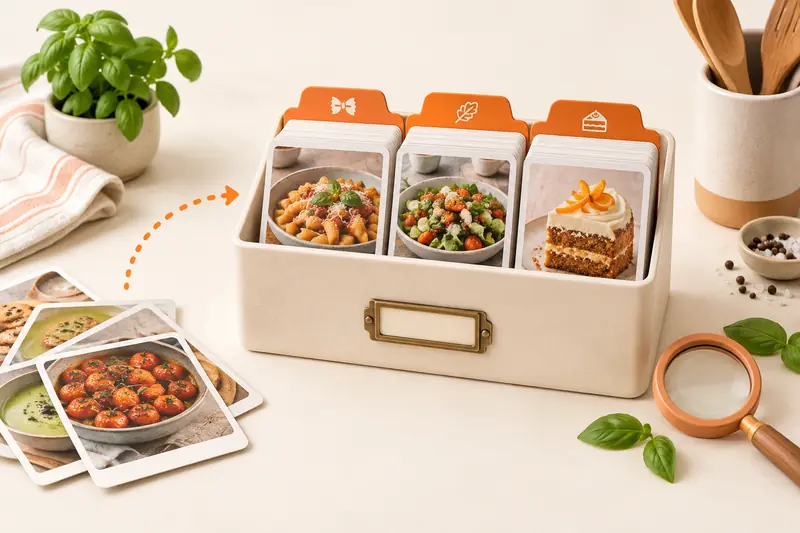
Mudar compensa quando a nova app se adapta à forma como agora descobres e cozinhas receitas. O CookBook junta os guardados das redes sociais suportadas e receitas escritas digitalizadas à tua biblioteca de favoritas. Podes planear a partir dessa coleção e abri-la no iOS, Android ou web.
- Transforma links de receitas sociais suportadas em receitas guardadas, incluindo descobertas do TikTok, Instagram e Facebook.
- Adiciona cartões de família e páginas de livros de receitas com digitalização de receitas escritas e revê o texto capturado.
- Planeia refeições a partir da tua coleção e usa listas de compras editáveis.
- Coloca questões sobre uma receita guardada ou explora ideias com as funcionalidades de IA do CookBook; disponibilidade e limites dependem do teu plano.
Para uma decisão completa, lê CookBook vs Paprika. As apps de secretária nativas do Paprika e a despensa dedicada continuam a ser razões válidas para ficar, se são essenciais na tua rotina. Se a nova versão te levou a procurar alternativas, o nosso guia sobre a subscrição Paprika 4 explica o anúncio e o que muda no teu caso.
Pede a transferência das tuas receitas do Paprika
Pedir transferência do Paprika. O email já abre com os detalhes que a equipa precisa: nome de utilizador CookBook, número de receitas, versão do Paprika, formato de exportação, estado Pro e se já tens receitas no CookBook. Anexa o arquivo ou adiciona o link de download antes de enviar. Não envies a tua palavra-passe.
As transferências standard não têm custos adicionais além do CookBook Pro. Durante o período experimental de 14 dias, a equipa normalmente pode importar uma amostra da tua coleção. Ao continuares com o Pro pago, a equipa pode migrar toda a coleção. O prazo habitual é de 1 a 3 dias úteis, dependendo do volume e da complexidade.
Se já tens receitas no CookBook ou já importaste parte desta coleção, indica isso no teu pedido. Combina previamente como tratar receitas repetidas; não assumas que um novo envio vai juntar duplicados automaticamente. Consulta os ficheiros suportados e as instruções de ajuda.
Antes de mudares: escolhe algumas receitas para testar
Começa pelos pratos que realmente cozinhas. Escolhe uma refeição de semana, uma receita de família com notas pessoais, uma receita com várias secções de preparação e uma com foto tua. Estas vão servir de referência depois da transferência.
Experimenta o CookBook no teu dispositivo preferido e confirma que gostas de encontrar, editar e cozinhar receitas lá. Consulta os planos CookBook atuais antes de pedires a transferência da biblioteca completa.
Transfere a tua coleção Paprika em quatro passos
1. Cria um arquivo Paprika datado
Segue as instruções de exportação para iPhone, Android, Mac ou Windows. Guarda um original intacto e uma cópia de trabalho à parte. Aponta o número de receitas que esperas transferir e se exportaste a coleção completa ou só uma categoria.
2. Mantém o ficheiro completo
Para HTML, mantém as páginas das receitas e as imagens juntas num só ZIP. Não envies apenas o index.html ou uma captura de ecrã da lista de receitas. Para o arquivo nativo, mantém a extensão .paprikarecipes. O Paprika explica estes formatos na sua documentação de exportação.
3. Combina a importação com a equipa, no plano Pro
Com o Pro ativo, envia um email à equipa com o teu identificador CookBook, diz que estás a mudar do Paprika e anexa o arquivo ou um link de download. A importação é colocada em fila e avisamos-te quando estiver pronta. Para requisitos atuais, consulta a página de ajuda de importação em massa.
4. Confirma a coleção importada
Abre as tuas receitas de referência no CookBook e compara com os originais. Confirma o número total e depois os campos que costumas usar. Mantém o Paprika e a cópia de segurança até estares satisfeito com o resultado. Se algo precisar de atenção, indica um exemplo específico à equipa.
O que deves verificar depois de importar?
| Informação do Paprika | Onde verificar no CookBook | O que deves confirmar |
|---|---|---|
| Categorias e subcategorias | Etiquetas e filtros das receitas | Confirma os nomes e agrupamentos que usas. Não assumas que a hierarquia original se mantém igual. |
| Notas e classificações | Notas, descrição e classificação da receita | Compara as tuas notas pessoais e a classificação com o original, incluindo informação na descrição. |
| Fotos principais e adicionais | Fotografias da receita | Para a transferência assistida, dá preferência ao ZIP HTML completo com imagens. Pede à equipa para verificar todas as fotos de que precisas; não confies só em links remotos. |
| Grupos de ingredientes e quantidades | Lista de ingredientes | Confirma etiquetas de grupo, frações, unidades e número de porções. |
| Formatação do método | Instruções da receita | Vê a ordem dos passos, quebras de linha e títulos de secção, não apenas se o texto existe. |
| URLs de origem e links entre receitas | Campo de origem e texto com link | Abre o link de origem. Links que apontam para o Paprika não se tornam automaticamente links de receitas no CookBook. |
| Registos de despensa, menus e planos de refeições | Regista à parte | Estes não fazem parte da transferência de ficheiros de receitas. Combina qualquer trabalho adicional com a equipa antes de avançar. |
Isto é igual ao botão de importação em massa do CookBook?
Não. A importação sem assistência da equipa aceita um ficheiro baseado no modelo CSV do CookBook ou um ZIP de ficheiros .cookbook, até 250 receitas por ficheiro. Um arquivo Paprika requer assistência da equipa. Mudar a extensão não o torna compatível com a importação sem assistência da equipa.
Se já tens uma folha de cálculo, confirma se a estrutura corresponde ao modelo disponível no guia de importação em massa. Para uma coleção Paprika existente, mantém a exportação original e usa o método de transferência suportado acima.
Faz da primeira receita importada o teu próximo jantar
Depois de verificares tudo, escolhe uma refeição que já conheces e põe o novo fluxo de trabalho em prática:
- Encontra a receita importada e adiciona-lhe uma etiqueta fácil de lembrar.
- Põe-a no teu planeador para um dia em que vais mesmo cozinhar.
- Adiciona os ingredientes à tua lista de compras e retira o que já tens em casa.
- Abre o modo de cozinhar quando fores cozinhar e guarda quaisquer alterações que queiras lembrar.
Assim, a mudança tem um resultado prático: as refeições que já adoras, com espaço para as novas receitas que vais descobrindo.
Depois de confirmares a transferência, faz uma cópia de segurança do CookBook e guarda o arquivo original do Paprika.
Perguntas frequentes
Preciso do CookBook Pro para transferir a minha biblioteca Paprika?
Sim. As transferências assistidas standard estão incluídas no Pro. O período experimental de 14 dias normalmente permite importar uma amostra; a transferência da coleção completa segue quando passas para o Pro pago.
E se a minha coleção Paprika tiver mais de 250 receitas?
O limite de 250 receitas aplica-se aos ficheiros de importação sem assistência da equipa. Para Paprika, contacta a equipa com a tua exportação e o tamanho da coleção.
Preciso de enviar a minha palavra-passe do Paprika?
Não. Prepara um arquivo de receitas exportado. Mantém as tuas palavras-passe privadas; o arquivo permite partilhar os dados das receitas sem partilhar o login do Paprika.
Devo apagar o Paprika assim que pedir a transferência?
Não. Mantém a app original e uma cópia de segurança à parte enquanto a transferência é feita e verificada. Só tomes decisões de limpeza depois de confirmares que tens as receitas e informações de que precisas.
Pronto para fazer mais com as tuas receitas?
Obtém o CookBook, escolhe o plano que se adapta à tua coleção e segue os passos de transferência acima. As tuas favoritas podem ficar lado a lado com novas descobertas das redes sociais, receitas manuscritas e as próximas refeições que queres experimentar.