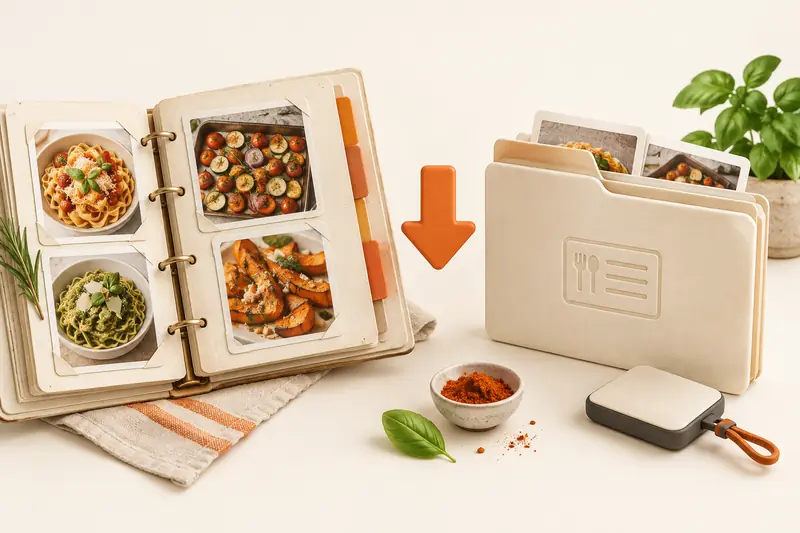
Peut-on transférer des recettes Paprika vers CookBook ?
Oui. L’équipe CookBook peut importer votre bibliothèque Paprika avec l’offre Pro. Envoyez une archive ZIP HTML Paprika incluant les images, ou un fichier .paprikarecipes, à team@cookbookmanager.com en précisant votre e-mail ou identifiant CookBook. Conservez votre archive d’origine et vérifiez les recettes importées avant d’abandonner l’ancienne collection. Consultez le guide officiel d’import en masse.
Vous n’avez pas besoin de ressaisir des années de recettes favorites. Ce guide explique le transfert et les vérifications à effectuer ensuite. Pour les boutons d’export sur votre appareil, consultez notre guide d’export Paprika dédié.
Dans cet article
- Peut-on transférer des recettes Paprika vers CookBook ?
- Pourquoi choisir CookBook pour la suite ?
- Demander le transfert de vos recettes Paprika
- Avant de transférer : sélectionnez quelques recettes à vérifier
- Transférez votre collection Paprika en quatre étapes
- Que vérifier après l’import ?
- Est-ce identique au bouton d’import en masse de CookBook ?
- Faites de votre première recette importée votre prochain dîner
- Questions fréquentes
- Prêt à donner plus de possibilités à vos recettes ?
Pourquoi choisir CookBook pour la suite ?
Changer d’application a du sens si la nouvelle correspond à votre façon actuelle de découvrir et cuisiner des recettes. CookBook permet de réunir dans une même bibliothèque vos recettes favorites, les enregistrements issus des réseaux sociaux pris en charge et les recettes écrites photographiées. Vous pouvez planifier à partir de cette collection et l’ouvrir sur iOS, Android ou le web.
- Transformez les liens de recettes issues des réseaux sociaux pris en charge en recettes enregistrées, y compris celles trouvées sur TikTok, Instagram et Facebook.
- Ajoutez des fiches familiales et des pages de livres de cuisine grâce au scan de recettes écrites, puis relisez le texte capturé.
- Planifiez vos repas à partir de votre collection et utilisez des listes de courses modifiables.
- Posez des questions sur une recette enregistrée ou explorez des idées avec les fonctionnalités IA de CookBook ; la disponibilité et les limites dépendent de votre abonnement.
Pour une comparaison complète, consultez CookBook vs Paprika. Les applications de bureau natives de Paprika et son garde-manger dédié restent des arguments importants si ces fonctions sont centrales dans votre organisation. Si la nouvelle version vous a amené à chercher une alternative, notre explication sur l’abonnement Paprika 4 distingue l’annonce de votre configuration actuelle.
Demander le transfert de vos recettes Paprika
Demander le transfert de mes recettes Paprika. Votre e-mail s’ouvre avec les informations nécessaires pour l’équipe : identifiant CookBook, nombre de recettes, version de Paprika, format d’export, statut Pro et éventuelles recettes déjà présentes dans CookBook. Joignez l’archive ou ajoutez son lien de téléchargement avant d’envoyer. Ne communiquez jamais votre mot de passe.
Les transferts standards n’entraînent pas de frais supplémentaires au-delà de l’abonnement CookBook Pro. Pendant l’essai de 14 jours, l’équipe peut généralement importer un échantillon de votre collection. Lorsque vous poursuivez avec un abonnement Pro payant, l’équipe peut migrer l’ensemble de la collection. Le délai habituel est de 1 à 3 jours ouvrés selon le volume et la complexité.
Si vous avez déjà des recettes dans CookBook ou si vous avez déjà importé une partie de cette collection, signalez-le dans votre demande. Convenez à l’avance de la gestion des doublons : ne supposez pas qu’un nouvel envoi fusionnera automatiquement les recettes identiques. Consultez les formats d’import pris en charge et les instructions d’aide.
Avant de transférer : sélectionnez quelques recettes à vérifier
Commencez par les plats que vous cuisinez réellement. Choisissez un repas de semaine, une recette familiale avec des notes personnelles, une recette comportant plusieurs parties de préparation et une avec votre propre photo. Elles serviront d’échantillon de référence après le transfert.
Essayez CookBook sur votre appareil préféré et assurez-vous d’apprécier la recherche, la modification et la préparation d’une recette sur cette plateforme. Consultez les formules CookBook actuelles avant de demander le transfert complet de votre bibliothèque.
Transférez votre collection Paprika en quatre étapes
1. Créez une archive Paprika datée
Suivez les instructions d’export pour iPhone, Android, Mac ou Windows. Sauvegardez un original intact et une copie de travail distincte. Notez le nombre de recettes que vous prévoyez de transférer et si vous avez exporté l’ensemble de la collection ou seulement une catégorie.
2. Conservez le fichier complet
Pour le format HTML, conservez les pages de recettes et leurs images dans une seule archive ZIP. N’envoyez pas uniquement index.html ni une capture d’écran de la liste de recettes. Pour l’archive native, gardez l’extension .paprikarecipes. Paprika décrit ces formats dans sa documentation d’export.
3. Organisez l’import Pro
Une fois Pro activé, envoyez à l’équipe votre identifiant CookBook, précisez que vous migrez depuis Paprika et joignez l’archive ou un lien de téléchargement. Nous plaçons l’import dans la file d’attente et vous informons dès qu’il est prêt. Pour les exigences à jour, consultez la page d’aide sur l’import en masse.
4. Vérifiez la collection importée
Ouvrez vos recettes de référence dans CookBook et comparez-les aux originales. Vérifiez le nombre total de recettes, puis les champs qui vous sont essentiels. Conservez Paprika et votre sauvegarde jusqu’à être satisfait du résultat. Signalez à l’équipe tout exemple précis nécessitant une attention particulière.
Que vérifier après l’import ?
| Informations Paprika | Où vérifier dans CookBook | Points à surveiller |
|---|---|---|
| Catégories et sous-catégories | Tags et filtres de recettes | Vérifiez les noms et regroupements utilisés. La hiérarchie d’origine peut ne pas être reproduite à l’identique. |
| Notes et évaluations | Notes, description et évaluation de la recette | Comparez vos notes personnelles et la note avec l’original, y compris toute information présente dans la description. |
| Photos principales et supplémentaires | Photographies de la recette | Privilégiez l’archive ZIP HTML complète avec images pour l’assistance. Demandez à l’équipe de vérifier chaque photo importante ; ne vous fiez pas uniquement à un lien distant. |
| Groupes d’ingrédients et quantités | Liste des ingrédients | Vérifiez les intitulés de groupes, fractions, unités et nombre de portions. |
| Mise en forme de la méthode | Instructions de la recette | Vérifiez l’ordre des étapes, les sauts de ligne et les titres de section, pas seulement la présence du texte. |
| URL sources et liens entre recettes | Champ source et texte lié | Ouvrez le lien source. Les liens internes à Paprika ne deviennent pas automatiquement des liens de recettes CookBook. |
| Garde-manger, menus et plannings | Conservez des archives séparées | Ces éléments ne sont pas transférés avec les fichiers de recettes. Toute opération supplémentaire doit être convenue avec l’équipe avant le transfert. |
Est-ce identique au bouton d’import en masse de CookBook ?
Non. L’import en libre-service accepte un modèle CSV CookBook ou une archive ZIP de fichiers .cookbook, jusqu’à 250 recettes par fichier. Un export Paprika nécessite l’assistance de l’équipe. Changer l’extension ne rendra pas le fichier compatible avec l’import en libre-service.
Si vous disposez déjà d’un tableur, vérifiez sa structure à l’aide du modèle disponible dans le guide d’import en masse. Pour une collection Paprika existante, conservez l’export d’origine et utilisez la méthode de transfert prise en charge ci-dessus.
Faites de votre première recette importée votre prochain dîner
Une fois les vérifications terminées, choisissez un plat familier et mettez en pratique votre nouvelle organisation :
- Trouvez la recette importée et ajoutez-lui un tag facile à retenir.
- Ajoutez-la à votre plan de repas pour un jour où vous comptez la cuisiner.
- Ajoutez ses ingrédients à une liste de courses et retirez ce que vous avez déjà.
- Ouvrez le mode cuisson au moment de préparer le plat, puis enregistrez toute modification à retenir.
Ce passage à CookBook devient ainsi concret : vos plats préférés sont là, et vous pouvez continuer à enrichir votre collection de nouvelles recettes.
Après avoir vérifié le transfert, effectuez une sauvegarde CookBook et conservez l’archive Paprika d’origine.
Questions fréquentes
Faut-il CookBook Pro pour transférer ma bibliothèque Paprika ?
Oui. Les transferts assistés standards sont inclus avec l’offre Pro. L’essai de 14 jours permet généralement d’importer un échantillon ; le transfert complet suit lorsque vous poursuivez avec un abonnement Pro payant.
Que faire si ma collection Paprika contient plus de 250 recettes ?
La limite de 250 recettes concerne les fichiers en libre-service. Pour Paprika, contactez l’équipe avec votre export et la taille de votre collection.
Dois-je transmettre mon mot de passe Paprika ?
Non. Préparez une archive de recettes exportée. Gardez vos mots de passe privés : une archive permet de partager vos recettes sans communiquer vos identifiants Paprika.
Faut-il supprimer Paprika dès la demande de transfert ?
Non. Conservez l’application d’origine et une sauvegarde distincte pendant toute la durée du transfert et des vérifications. Décidez d’un éventuel nettoyage seulement après avoir confirmé que toutes les recettes et informations nécessaires sont bien présentes.
Prêt à donner plus de possibilités à vos recettes ?
Essayez CookBook, choisissez la formule adaptée à votre collection, puis suivez les étapes de transfert ci-dessus. Vos favoris actuels pourront côtoyer vos trouvailles sur les réseaux sociaux, vos recettes manuscrites et les plats que vous souhaitez cuisiner prochainement.