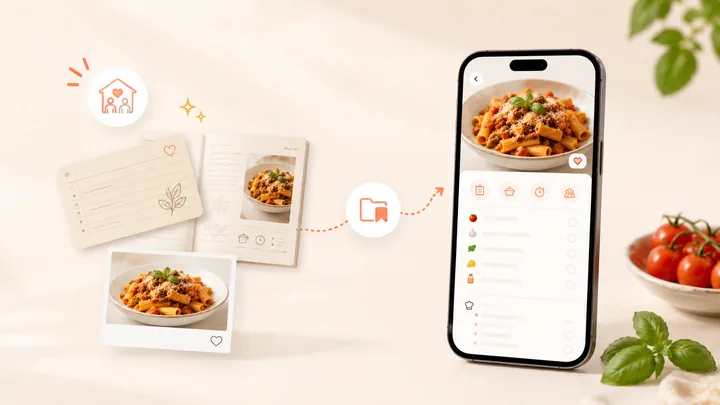
Wie sicherst du CookBook-Rezepte?
Öffne das Seitenmenü, gehe zu Einstellungen und dann zu Backup / Rezepte exportieren. Wähle das CookBook-Format für den erneuten Import und Text oder PDF für eine lesbare Kopie. Speichere die fertige ZIP-Datei außerhalb der App. Exportierte Rezeptdateien können Bild-Links zu CookBooks Servern enthalten; sichere wichtige Originalfotos deshalb separat.
Im CookBook-Export-Guide findest du Infos zu unterstützten Formaten und Bild-Einschränkungen. Der Export ist auch im kostenlosen Tarif verfügbar.
In diesem Artikel
Bearbeitbares Archiv und lesbare Kopie anlegen
| Format | Dafür geeignet | Prüfen |
|---|---|---|
| CookBook (CB) | Ein natives Archiv, um Rezepte wieder in CookBook zu importieren. | ZIP- und .cookbook-Dateien unverändert lassen. Kein eigenständiges Fotoarchiv. |
| Text | Zutaten und Anleitungen in einem normalen Texteditor öffnen. | Brüche, Zutaten-Gruppen und die vollständige Anleitung prüfen. |
| Rezepte ohne App lesen oder ausdrucken. | Gespeichertes Dokument öffnen und jede Seite samt benötigter Bilder prüfen. Gehe nicht davon aus, dass PDF ein bearbeitbares Format für den Massenimport ist. |
Export speichern und überprüfen
- Wähle in den Einstellungen → Backup / Rezepte exportieren das gewünschte Format und lasse den Export abschließen.
- Speichere oder teile die erzeugte ZIP-Datei in einem Speicher, den du kontrollierst. Lege eine zweite Kopie separat ab, falls die Rezepte schwer zu ersetzen wären.
- Benenne den Ordner mit dem Exportdatum und notiere die Anzahl der Rezepte. Die Original-ZIP bleibt unangetastet.
- Öffne eine Kopie der ZIP-Datei. Prüfe ein aktuelles Rezept, einen älteren Familienklassiker und eines mit Gruppen, Notizen oder mehreren Bildern.
- Vergleiche Mengen, Portionen, Anleitungen, Quelle und Notizen mit dem Rezept in CookBook. Untersuche leere oder unvollständige Dateien, bevor du ein älteres Backup ersetzt.
Bilder unabhängig sichern
Cloud-Sync und ein unabhängiges Archiv erfüllen unterschiedliche Zwecke. Eine Rezeptdatei, die auf ein gehostetes Bild verweist, benötigt weiterhin den Zugriff auf dieses Bild. Der CookBook-Export-Guide weist darauf hin, dass beim Löschen eines Accounts auch die gehosteten Bilder entfernt werden.
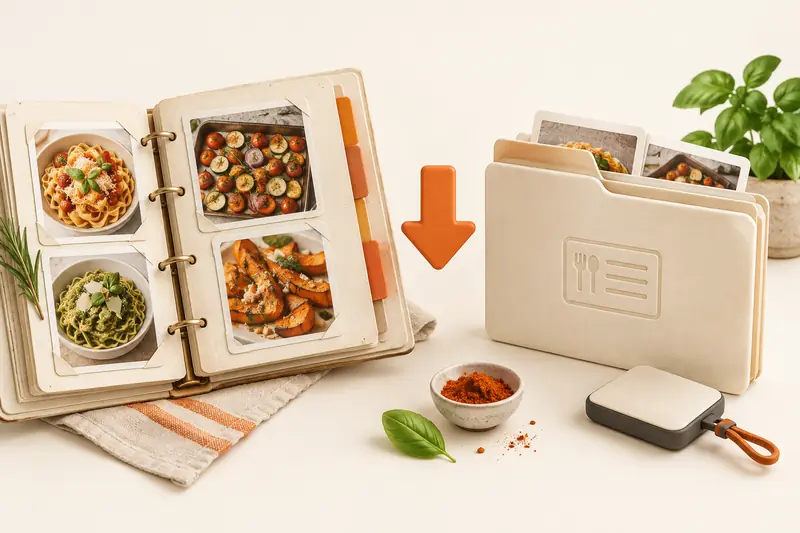
Bewahre Originalfotos von handschriftlichen Karten, Kochbuchseiten und Gerichten in deinem eigenen Foto- oder Dateispeicher auf. Verwende erkennbare Dateinamen oder Ordner, damit du sie den Rezepten zuordnen kannst. Wenn du zu einer anderen App wechselst, prüfe, ob die Bilder wirklich kopiert wurden und nicht nur die gleichen Links angezeigt werden, bevor du das alte Konto schließt.
Wenn du ein PDF offline aufbewahren möchtest, öffne die gespeicherte Datei, während dein Gerät nicht mit dem Internet verbunden ist, und prüfe, ob die benötigten Bilder tatsächlich angezeigt werden. Das prüft das einzelne Dokument, beweist aber nicht, dass alle Bilder in einem nativen Rezeptarchiv unabhängig sind.
Kleine Wiederherstellung testen, bevor du dich auf das Archiv verlässt
Der Export ist auch im kostenlosen Tarif möglich, aber das Hinzufügen wiederhergestellter Rezepte hängt weiterhin von deinem aktuellen Tarif und der erlaubten Rezeptanzahl ab. Prüfe diese Grenze, bevor du einen Testimport machst.
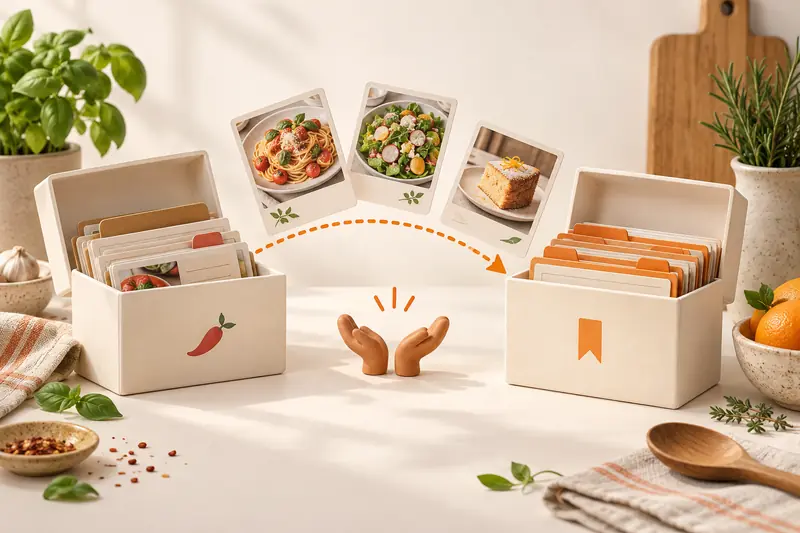
Bewahre deine aktuelle Sammlung und das vollständige Backup sicher auf. Erstelle eine separate ZIP mit einigen .cookbook-Dateien aus einer Kopie des Archivs. Wähle Rezepte mit unterschiedlichen Informationen, nicht nur die einfachsten.
- Wähle in CookBook Hinzufügen (+) → Rezepte im Massenimport hinzufügen → .cookbook-ZIP-Datei auswählen. Selbst importierte Dateien können bis zu 250 Rezepte enthalten.
- Vergib für den Import ein eindeutiges Tag, z. B. Backup-Check, damit du die Testkopien leicht findest. Entscheide, ob die in den Dateien gespeicherten Tags übernommen werden sollen.
- Öffne jedes importierte Rezept und vergleiche die Details mit der Quelle. Prüfe Fotos online und kontrolliere separat deine eigenen gespeicherten Originalbilder.
- Notiere, welche Rezepte du geprüft hast und ob Details fehlen. Importiere nicht wiederholt die gesamte Sammlung zum Testen; das kann Duplikate erzeugen.
- Wenn du die Testkopien später entfernst, prüfe die ausgewählten Rezepte sorgfältig, bevor du etwas löschst. Bewahre deine Originalbibliothek und das Archiv auf.
Sieh dir die Anleitung zum Massenimport für aktuelle Hinweise und Hilfe bei größeren Dateien an. Ein erfolgreicher Text-Check allein beweist nicht, dass Fotos, verschachtelte Strukturen oder verlinkte Rezepte exakt wiederhergestellt wurden.
So wird das nächste Backup einfach
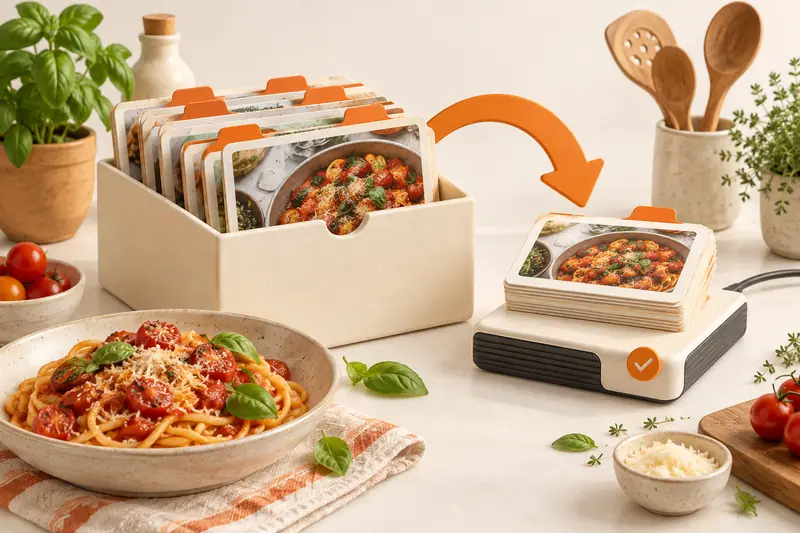
Wiederhole den Export nach einer größeren Runde Familienrezepte-Scans, Bearbeitungen oder Imports. Bewahre die vorherige geprüfte Kopie, bis du die neue kontrolliert hast. Für Erinnerungsstücke folge unserem Leitfaden zur Familienrezept-Aufbewahrung; für den Umzug von Paprika nutze die Transfer-Checkliste.
Häufige Fragen
Kann ich auch ohne CookBook Pro exportieren?
Ja. Du kannst alle deine Rezepte auch im kostenlosen Tarif exportieren. Die Zugriffsgrenzen deines Abos und die Möglichkeit zum Export sind voneinander unabhängig.
Enthält ein CookBook-Export eine unabhängige Kopie jedes Fotos?
Verlasse dich nicht darauf als eigenständiges Fotoarchiv. Exportierte Rezeptdateien verlinken auf von CookBook gehostete Bilder. Sichere wichtige Originalfotos separat und prüfe die Bildübernahme, bevor du ein Konto löschst.
Ist Synchronisieren dasselbe wie ein Backup?
Nein. Die Synchronisierung hält deine Sammlung auf allen angemeldeten Geräten aktuell. Ein separat gespeicherter Export gibt dir eine weitere Kopie, die du prüfen und behalten kannst.