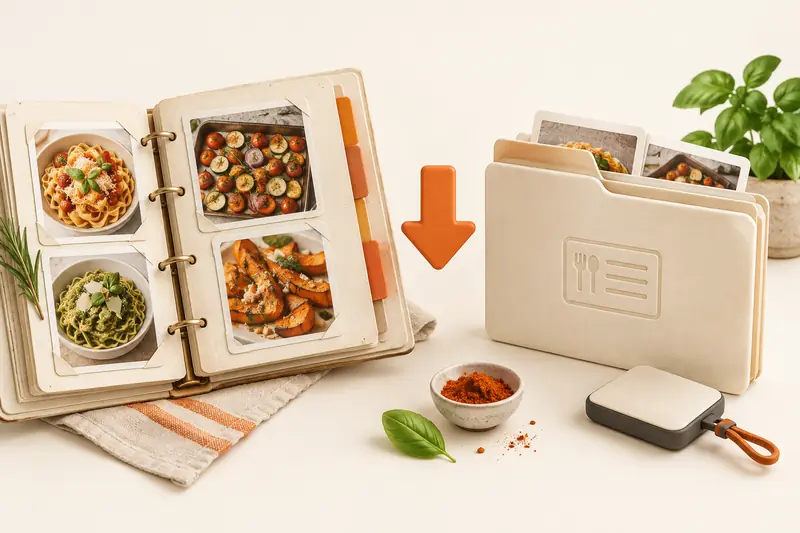
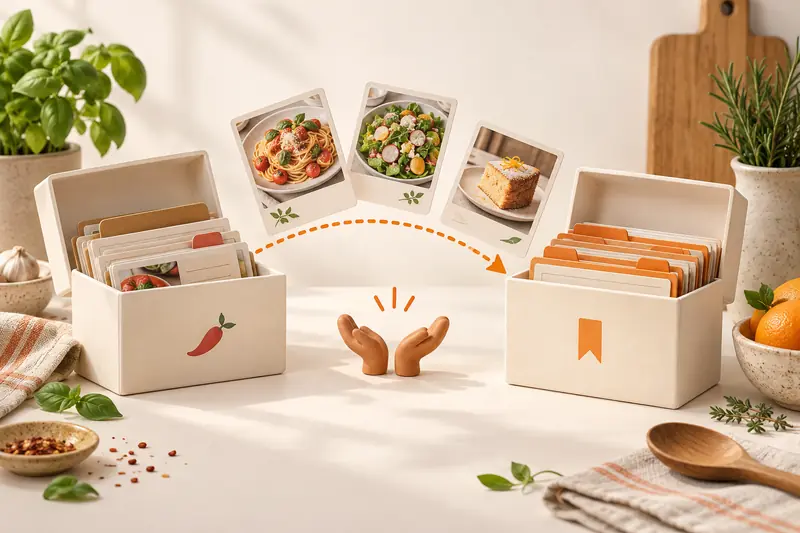
Posso trasferire le ricette di Paprika su CookBook?
Sì. Il team di CookBook può importare la tua libreria Paprika con Pro. Invia un file ZIP HTML di Paprika con immagini, oppure un file .paprikarecipes, a team@cookbookmanager.com insieme all’indirizzo email o al nome utente del tuo account CookBook. Conserva l’archivio originale e controlla le ricette importate prima di abbandonare la vecchia raccolta. Consulta la guida ufficiale all’importazione multipla.
Non serve riscrivere anni di ricette preferite. Questa guida ti spiega come avviene il passaggio e cosa controllare dopo. Per i pulsanti di esportazione sul tuo dispositivo, usa la nostra guida dedicata all’esportazione da Paprika.
In questo articolo
- Posso trasferire le ricette di Paprika su CookBook?
- Perché scegliere CookBook come prossimo passo?
- Richiedi il trasferimento da Paprika
- Prima di trasferire: scegli alcune ricette da controllare
- Trasferisci la tua raccolta Paprika in quattro passaggi
- Cosa controllare dopo l’importazione?
- È lo stesso del pulsante di importazione multipla di CookBook?
- Fai della prima ricetta importata la tua prossima cena
- Domande frequenti
- Vuoi ottenere di più dalle tue ricette?
Perché scegliere CookBook come prossimo passo?
Vale la pena cambiare quando la nuova app si adatta al tuo modo attuale di scoprire e cucinare ricette. CookBook riunisce le ricette dei post social supportati e quelle scritte che hai fotografato nella stessa raccolta delle tue ricette preferite. Puoi pianificare i pasti da questa raccolta e accedervi su iOS, Android o web.
- Trasforma i link di ricette dai social supportati in ricette salvate, inclusi TikTok, Instagram e Facebook.
- Aggiungi ricette di famiglia e pagine di libri di cucina scansionando ricette scritte, poi rivedi il testo acquisito.
- Pianifica i pasti dalla tua raccolta e usa liste della spesa modificabili.
- Fai domande su una ricetta salvata o esplora idee con le funzioni IA di CookBook; disponibilità e limiti dipendono dal tuo piano.
Per valutare tutte le differenze, leggi CookBook vs Paprika. Le app desktop native di Paprika e la gestione della dispensa restano motivi validi per restare, se sono centrali nella tua routine. Se la nuova versione ti ha spinto a cercare alternative, la nostra guida all’abbonamento Paprika 4 chiarisce cosa cambia rispetto alla tua situazione attuale.
Richiedi il trasferimento da Paprika
Richiedi il trasferimento da Paprika. L’email si aprirà già con i dettagli richiesti dal team: nome utente CookBook, numero di ricette, versione di Paprika, formato di esportazione, stato Pro ed eventuali ricette già presenti su CookBook. Allega l’archivio o inserisci il link per il download prima di inviare. Non inviare la tua password.
I trasferimenti standard non prevedono costi aggiuntivi oltre a CookBook Pro. Durante la prova gratuita di 14 giorni, il team può di solito importare un campione della tua raccolta. Se poi passi a Pro a pagamento, il team può trasferire l’intera raccolta. I tempi tipici vanno da 1 a 3 giorni lavorativi, in base al volume e alla complessità.
Se hai già ricette su CookBook o hai importato in precedenza parte di questa raccolta, segnalalo nella richiesta. Concorda prima come gestire eventuali ricette doppie; non dare per scontato che un nuovo caricamento unifichi automaticamente i duplicati. Consulta i file supportati e le istruzioni di aiuto.
Prima di trasferire: scegli alcune ricette da controllare
Parti dai piatti che cucini davvero. Scegli una cena veloce in settimana, una ricetta di famiglia con note personali, una con più sezioni di procedimento e una con una tua foto. Queste saranno il tuo riferimento dopo il trasferimento.
Prova CookBook sul dispositivo che preferisci e assicurati che ti piaccia cercare, modificare e cucinare una ricetta lì. Consulta i piani attuali di CookBook prima di organizzare il trasferimento dell’intera libreria.
Trasferisci la tua raccolta Paprika in quattro passaggi
1. Crea un archivio Paprika datato
Segui le istruzioni di esportazione per iPhone, Android, Mac o Windows. Salva una copia originale intatta e una copia di lavoro separata. Annota quante ricette prevedi di trasferire e se hai esportato l’intera raccolta o solo una categoria.
2. Mantieni il file completo
Per l’HTML, conserva le pagine delle ricette e le immagini insieme in un unico ZIP. Non inviare solo index.html o uno screenshot dell’elenco. Per l’archivio nativo, mantieni l’estensione .paprikarecipes. Paprika descrive questi formati nella sua documentazione sull’esportazione.
3. Organizza l’importazione Pro
Con Pro attivo, invia un’email al team con il tuo identificativo CookBook, comunica che stai passando da Paprika e allega l’archivio o un link per il download. L’importazione verrà messa in coda e ti avviseremo quando sarà pronta. Per i requisiti aggiornati, consulta la pagina di supporto all’importazione multipla.
4. Controlla la raccolta importata
Apri le ricette di riferimento in CookBook e confrontale con gli originali. Controlla il numero totale e poi i campi che usi di più. Tieni Paprika e il backup finché non sei soddisfatto del risultato. Segnala al team eventuali problemi specifici.
Cosa controllare dopo l’importazione?
| Informazioni Paprika | Dove controllare su CookBook | Cosa verificare |
|---|---|---|
| Categorie e sottocategorie | Etichette e filtri ricetta | Controlla nomi e raggruppamenti che usi. Non aspettarti che la gerarchia originale resti identica. |
| Note e valutazioni | Note, descrizione e valutazione ricetta | Confronta note personali e valutazione con l’originale, incluse eventuali informazioni nella descrizione. |
| Foto principali e aggiuntive | Fotografie ricetta | Per assistenza, preferisci sempre lo ZIP HTML completo di immagini. Chiedi al team di controllare ogni foto che ti interessa; non affidarti solo a link remoti. |
| Gruppi ingredienti e quantità | Lista ingredienti | Verifica nomi dei gruppi, frazioni, unità e numero di porzioni. |
| Formattazione del procedimento | Istruzioni ricetta | Controlla ordine dei passaggi, interruzioni di riga e titoli delle sezioni, non solo la presenza del testo. |
| URL di origine e collegamenti tra ricette | Campo origine e testo collegato | Apri il link di origine. I collegamenti interni a Paprika non diventano automaticamente link a ricette su CookBook. |
| Dispensa, menu e piani pasto | Registra separatamente | Questi dati sono separati dal trasferimento dei file delle ricette. Concorda eventuali lavori aggiuntivi con il team prima di procedere. |
È lo stesso del pulsante di importazione multipla di CookBook?
No. L’importazione autonoma accetta un modello CSV di CookBook o uno ZIP di file .cookbook, fino a 250 ricette per file. Un archivio Paprika richiede invece l’assistenza del team. Cambiare l’estensione non lo rende compatibile con l’importazione autonoma.
Se hai già un foglio di calcolo, confronta la sua struttura con il modello collegato nella guida all’importazione multipla. Per una raccolta Paprika esistente, conserva l’esportazione originale e usa il percorso di trasferimento supportato sopra.
Fai della prima ricetta importata la tua prossima cena
Dopo aver fatto tutti i controlli, scegli un piatto che conosci bene e metti subito in pratica il nuovo flusso di lavoro:
- Trova la ricetta importata e aggiungi un’etichetta facile da ricordare.
- Inseriscila nel piano pasti per un giorno in cui cucinerai davvero.
- Aggiungi i suoi ingredienti a una lista della spesa e togli quelli che hai già.
- Apri la modalità cucina quando è il momento di cucinare, poi salva eventuali modifiche che vuoi ricordare.
Così il trasferimento diventa subito utile: i piatti che ami già, insieme alle nuove ricette che scoprirai.
Dopo aver verificato il trasferimento, fai un backup di CookBook e conserva l’archivio originale di Paprika.
Domande frequenti
Serve CookBook Pro per trasferire la libreria Paprika?
Sì. I trasferimenti assistiti standard sono inclusi con Pro. La prova gratuita di 14 giorni di solito permette di importare un campione; il trasferimento completo segue quando passi a Pro a pagamento.
E se la mia raccolta Paprika ha più di 250 ricette?
Il limite di 250 ricette vale per i file importati in autonomia. Per Paprika, contatta il team inviando l’esportazione e indicando la dimensione della raccolta.
Devo inviare la password di Paprika?
No. Prepara un archivio ricette esportato. Tieni le password al sicuro: l’archivio ti permette di condividere i dati delle ricette senza fornire l’accesso a Paprika.
Devo eliminare Paprika appena chiedo il trasferimento?
No. Conserva l’app originale e un backup separato mentre il trasferimento viene gestito e controllato. Decidi se fare pulizia solo dopo aver verificato che tutte le ricette e le informazioni che ti servono siano disponibili.
Vuoi ottenere di più dalle tue ricette?
Scarica CookBook, scegli il piano adatto alla tua raccolta e segui i passaggi qui sopra. I tuoi piatti preferiti potranno convivere con nuove ricette dai social, scritte a mano e tutte quelle che vorrai provare.