Wie planst du Mahlzeiten mit deinen eigenen Rezepten?
Wähle Gerichte aus deiner gespeicherten Sammlung, passe sie an deine Abende an, lege die Portionen fest und erstelle eine Einkaufsliste für die Mahlzeiten, die du kochen möchtest. Lass Platz für Planänderungen. Ein Mahlzeitenplan ist ein Zeitplan für deine Rezepte: er muss nicht jede Mahlzeit des Tages abdecken.
Das folgende Fünf-Abend-Beispiel nutzt bekannte Gerichte und einen bewusst flexiblen Abend. Es zeigt, wo du Portionen festlegst, wie du eine Mahlzeit verschiebst und wann du deine Einkaufsliste prüfst.
In diesem Artikel
- Wie planst du Mahlzeiten mit deinen eigenen Rezepten?
- Warum CookBook für deinen eigenen Mahlzeitenplan?
- Fünf-Abend-Plan für zwei Personen erstellen
- Rezepte auswählen, die zur Woche passen
- Mahlzeiten und Portionen in CookBook hinzufügen
- Eine Mahlzeit ändern, ohne die ganze Woche neu zu planen
- Die Einkaufsliste aus dem aktuellen Plan erstellen
- Reste gezielt einplanen
- Routine einfach wiederholen
- Häufige Fragen
- Setze drei Lieblingsgerichte auf den Plan für nächste Woche
Warum CookBook für deinen eigenen Mahlzeitenplan?
CookBook passt zu allen, die ihre Woche rund um eigene Rezepte gestalten möchten. Bringe ein Familienlieblingsgericht, ein importiertes Website-Rezept und eine neue Instagram-Idee in dieselbe Sammlung und entscheide dann, was in deinen Kalender passt.
- Mach das Abendessen persönlich: Plane die Gerichte, die deinem Haushalt schmecken, inklusive deiner gespeicherten Änderungen und Notizen.
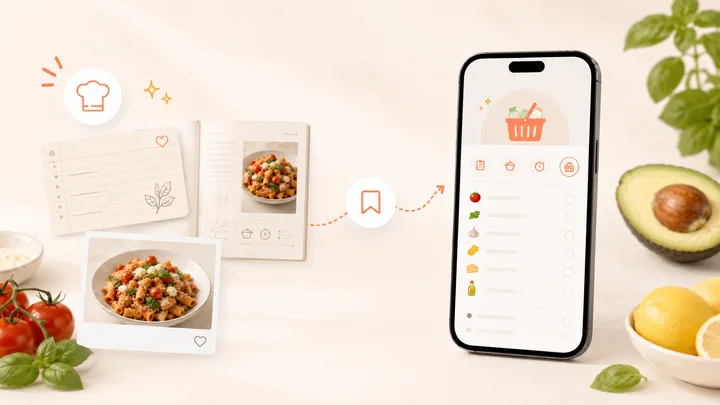
- Nimm das Rezept mit in den Laden: Lege die Portionen fest, wähle die geplanten Mahlzeiten und erstelle daraus eine Einkaufsliste.
- Nutze das passende Gerät: Plane in der Web-App und öffne die synchronisierte Liste oder das Rezept unterwegs auf deinem Handy, mit demselben Konto.
Ein Papierkalender reicht, wenn du nur eine Erinnerung brauchst. CookBook liefert die Rezepte und Zutaten hinter jedem Gericht gleich mit. Wenn du verschiedene Ansätze wie die Planung mit eingefrorenen Gerichten oder automatische Vorschläge vergleichen möchtest, sieh dir unseren Vergleich von Mahlzeitenplaner-Apps an.
Fünf-Abend-Plan für zwei Personen erstellen
| Tag | Abendessen | Portionen zum Zubereiten | Planungshinweis |
|---|---|---|---|
| Montag | Tomaten-Kichererbsen-Pasta | 2 | Verwende ein vertrautes, gespeichertes Rezept für einen stressigen Abend. |
| Dienstag | Linsen-Möhren-Suppe | 4 | Plane zwei Portionen fürs Abendessen und reserviere zwei für Mittwoch. |
| Mittwoch | Suppe von Dienstag, dazu Brot | 2 bereits vorbereitet | Notiere klar, dass es sich um Reste handelt, statt die gesamten Zutaten noch einmal auf die Einkaufsliste zu setzen. |
| Donnerstag | Ofengemüse mit Reis | 2 | Nutze Gemüse, das auch an anderen Tagen im Plan vorkommt. |
| Freitag | Tomaten-Pfirsich-Salat mit Beilage | 2 | Lass den Abend flexibel, falls Gäste kommen oder sich Pläne ändern. |
Die Portionszahlen sind ein Planungsbeispiel, keine Ernährungsempfehlung. Wähle Mengen, die zu deinem Haushalt passen, und beachte geeignete Hinweise zu Lagerung und Aufwärmen der zubereiteten Speisen.
Für einen ernährungsbewussten Plan gib die Nährwerte des Rezepts ein oder nutze die Schätzung in Pro und lege deine persönlichen Tagesziele fest. Die Nährwertsummen im CookBook-Planer gehen zunächst von einer verzehrten Portion pro Rezept aus. Passe deine verzehrte Portionszahl an und prüfe die Gesamtsummen nach Rezeptänderungen. Wenn dir für die Woche eine neue Idee fehlt, finde ein Rezept im Bereich „Entdecken“, speichere es und füge es neben deinen Favoriten dem Plan hinzu.
Rezepte auswählen, die zur Woche passen
- Schau vor der Auswahl auf deinen Kalender. Plane ein bewährtes Rezept für deinen stressigsten Tag ein.
- Sieh nach, was du schon zu Hause hast, und wähle ein paar Rezepte, die diese Zutaten nutzen.
- Kombiniere bewährte Lieblingsgerichte mit einem neuen Rezept, statt jeden Abend zu experimentieren.
- Lies jedes gespeicherte Rezept vor dem Planen durch, besonders importierte Mengen und die Kochzeit.
Nutze Rezept-Tags und die Zutatensuche, um deine Sammlung einzugrenzen. Falls deine Bibliothek erst aufgeräumt werden muss, folge der Anleitung zur Organisation.
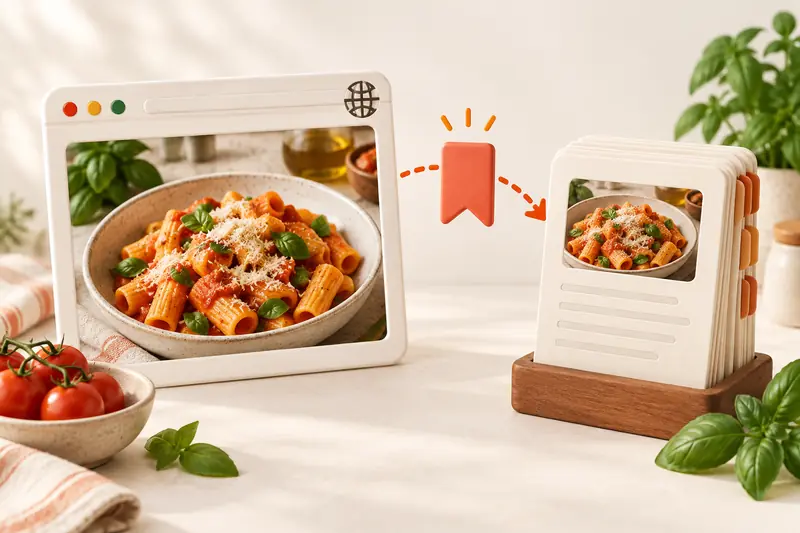
Wenn ein Favorit noch als Browser-Lesezeichen gespeichert ist, importiere das vollständige Website-Rezept, bevor du es in den Plan aufnimmst. Prüfe dabei gleich Portionen und Zutaten.
Mahlzeiten und Portionen in CookBook hinzufügen
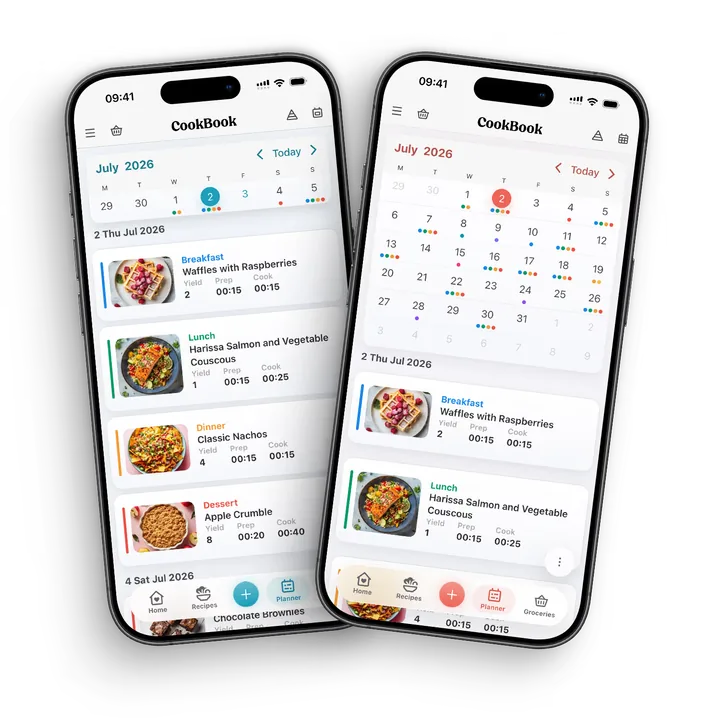
Öffne den Planer und wähle Tag und Mahlzeit aus. Füge das gespeicherte Rezept hinzu und lege die Portionszahl für diesen Eintrag fest. In der Wochenansicht siehst du alle Abendessen auf einen Blick, oder du wechselst zur Tages- oder Monatsansicht, wenn das besser passt.
Im Beispiel stellst du die Suppe am Dienstag auf vier Portionen ein, weil du sie zweimal verwenden möchtest. Markiere den Mittwoch klar als bereits vorbereitete Suppe. Wenn du die Mahlzeiten für die Einkaufsliste auswählst, füge die Suppenzutaten einmal in der vollen Menge hinzu, die du kochen willst. Würdest du beide Einträge als frisch gekocht zählen, würdest du die Zutaten doppelt einkaufen.
Eine Mahlzeit ändern, ohne die ganze Woche neu zu planen
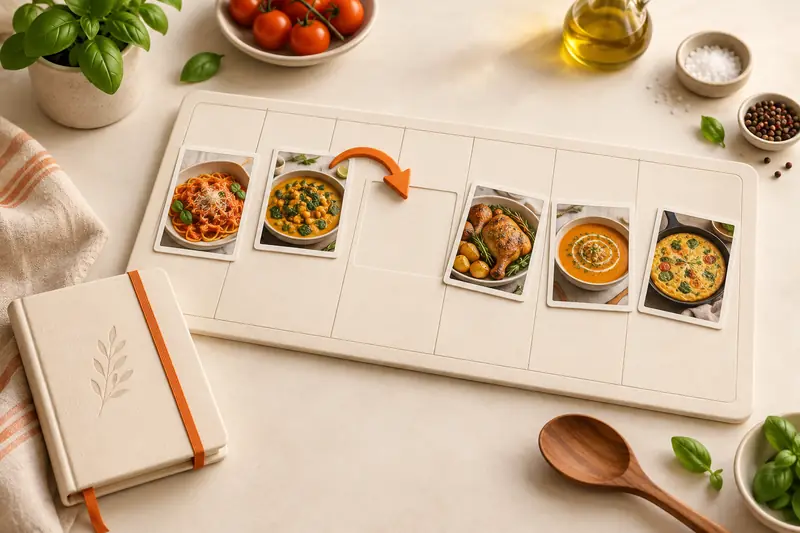
Angenommen, der Donnerstag wird ein langer Arbeitstag. Öffne das geplante Rezept, wähle Bearbeiten, ändere das Datum auf Samstag und speichere. Die anderen Abendessen bleiben wie geplant. Wenn du mehrere Tage verschieben möchtest, findest du im Mehr-Menü des Planers Funktionen zum Kopieren und Verschieben mehrerer Einträge.
Eine verschobene Mahlzeit kann beeinflussen, was du für den aktuellen Einkauf brauchst. Bevor du die Liste erstellst, prüfe, dass der gewählte Zeitraum nur die Mahlzeiten enthält, für die du einkaufen möchtest. Wenn du bereits eine Liste erstellt hast, kontrolliere sie noch einmal: Entferne Zutaten, die nur für das verschobene Abendessen benötigt werden, oder lasse sie absichtlich drin, wenn du auf Vorrat kaufen willst. Gehe nicht davon aus, dass eine frühere Einkaufsliste automatisch angepasst wird.
Sieh dir die Einzel- und Mehrfachverschiebung im Planer an.
Die Einkaufsliste aus dem aktuellen Plan erstellen
- Nutze die Einkaufsfunktion im Planer und wähle den Zeitraum aus, für den du einkaufen möchtest.
- Prüfe, welche Rezeptzutaten du hinzufügst, inklusive der geplanten Portionszahlen.
- Kontrolliere doppelte Zutaten und ihre Einheiten, bevor du eine Gesamtmenge akzeptierst.
- Streiche Lebensmittel, die du schon hast, und ergänze Extras wie Frühstück, Brot oder Haushaltsartikel.
- Öffne die Liste auf deinem Handy und hake die Artikel beim Einkaufen ab.
Für die Beispielwoche zähle die Suppe vom Dienstag nur einmal, nimm Brot für Mittwoch dazu und lasse die Zutaten für das Ofengemüse am Donnerstag weg, falls dieses Gericht außerhalb des Einkaufszeitraums liegt. Eine Einkaufsliste spiegelt deine Auswahl zum Zeitpunkt der Erstellung wider; prüfe sie, wenn sich daran etwas ändert.
Die Anleitung von Rezept zur Einkaufsliste zeigt ein vollständiges Beispiel mit doppelten Zutaten und Vorräten. CookBook Einkaufslisten lassen sich bearbeiten und zwischen Geräten mit demselben Konto synchronisieren; sie führen jedoch kein automatisches Inventar deines Kühlschranks.
Reste gezielt einplanen
Schreibe auf, worauf die spätere Mahlzeit basiert: „Zwei Suppenportionen von Dienstag“ ist klarer als ein zweiter anonymer Suppeneintrag. Füge neue Beilagen separat hinzu. Beim Vorkochen halte fest, welche Portionen du reservierst und wann du sie verwenden möchtest. Der Plan dient dir als Erinnerung: er ist kein automatischer Resteverwalter oder Lebensmittelsicherheits-Tracker.
Wenn sich die erste Mahlzeit ändert, passe auch die spätere an. Kochst du zum Beispiel am Dienstag nur zwei Suppenportionen, braucht Mittwoch ein anderes Abendessen. Diese Abhängigkeit zu prüfen, ist hilfreicher, als jeden Kalendereintrag zu füllen.
Routine einfach wiederholen
Nach der Woche behalte die Gerichte, die dir gefallen haben, und notiere Änderungen bei Portionen oder Zeiten. Du kannst einen hilfreichen Zeitraum im Planer kopieren und einzelne Mahlzeiten für die nächste Woche anpassen. CookBook synchronisiert deine Planungsdaten zwischen Geräten mit demselben Konto. Getrennte Konten werden nicht automatisch zu einem gemeinsamen Haushaltsplaner.
Lade das Fünf-Abend-Planungsblatt herunter (PDF, Englisch) und arbeite das Beispiel mit deinen eigenen Rezepten durch.
Häufige Fragen
Brauche ich jede Woche neue Rezepte?
Nein. Plane um Gerichte herum, die du schon oft kochst, und ergänze neue Ideen, wenn sie passen. Eine gespeicherte Rezeptsammlung ist gerade deshalb praktisch, weil du bewährte Favoriten wiederverwenden kannst.
Kann ich für verschiedene Mahlzeiten unterschiedliche Portionen planen?
Ja. Lege für jedes geplante Rezept die Portionen fest. Prüfe die Mengen, bevor du Zutaten auf die Einkaufsliste setzt, besonders bei Gerichten, die du auf Vorrat kochst.
Wie plane ich Reste sinnvoll ein?
Trage die spätere Mahlzeit klar ein und füge die Zutaten des Originalrezepts nur einmal für die Gesamtmenge hinzu, die du kochen möchtest. Neue Beilagen kommen separat dazu. Passe die spätere Mahlzeit an, falls sich der ursprüngliche Plan ändert.
Wird eine bestehende Einkaufsliste aktualisiert, wenn ich eine Mahlzeit verschiebe?
Prüfe eine bestehende Liste, nachdem du deinen Plan geändert hast. Die verschobene Mahlzeit kann Zutaten erfordern, die entfernt, für später behalten oder für einen anderen Einkauf hinzugefügt werden müssen. Kontrolliere Zeitraum und gewählte Mahlzeiten, bevor du eine neue Liste erstellst.
Kann ich am Computer planen und mit dem Handy einkaufen?
Ja. Nutze die CookBook Web-App und die mobile App mit demselben Konto. Deine gespeicherten Rezepte, der Mahlzeitenplan und die Einkaufslisten werden auf unterstützten Geräten synchronisiert.
Setze drei Lieblingsgerichte auf den Plan für nächste Woche
Hol dir CookBook, speichere drei Rezepte, die du gern kochst, und öffne den Mahlzeitenplaner. Gib jedem Gericht einen Tag und eine Portionszahl und erstelle daraus eine Einkaufsliste. Lass Platz für einen spontanen Abend. Du kannst einen hilfreichen Plan erstellen, ohne jede Lücke zu füllen oder gleich deine ganze Sammlung zu importieren.
Sieh dir die Anleitungen zum Verschieben und Kopieren von Mahlzeiten, zu Einkaufslisten aus Rezepten und zur Synchronisation zwischen Geräten an. Prüfe die kostenlosen und Pro-Optionen von CookBook für den Plan, der zu deinem Alltag passt.