Wie importierst du ein Rezept von einer Website?
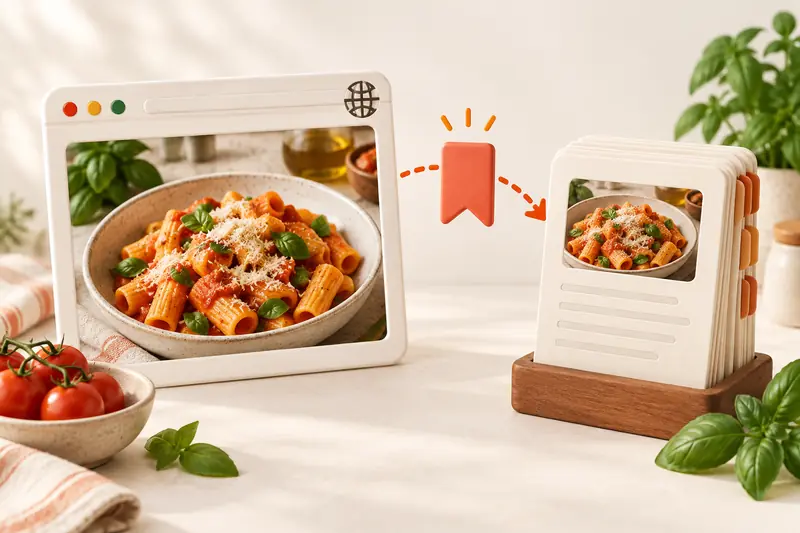
Öffne die vollständige Rezeptseite, teile den Link mit CookBook oder füge ihn in der App ein. Prüfe dann Zutaten und Anleitung und speichere das Rezept. Am Desktop kannst du die CookBook-Browsererweiterung nutzen oder den Link in die Web-App einfügen. Bewahre den Ursprungslink beim gespeicherten Rezept auf, damit du zur Quelle zurückkehren kannst.
Beim Importieren wird der Inhalt einer Rezeptseite in bearbeitbare Felder wie Titel, Portionen, Zutaten und Zubereitungsschritte umgewandelt. Ein Lesezeichen speichert nur den Link. Wähle die Import-Methode, die zu deinem Gerät passt, und prüfe das Ergebnis kurz.
In diesem Artikel
- Wie importierst du ein Rezept von einer Website?
- Warum CookBook statt eines Lesezeichens?
- Wähle die Import-Methode für dein Gerät
- Import auf iPhone oder iPad
- Import auf Android
- Import am Computer
- Fünf Dinge vor dem Speichern prüfen
- Einen unvollständigen Import ergänzen
- Gib dem Rezept ein sinnvolles Zuhause
- Häufige Fragen
- Speichere das nächste Rezept, das du kochen möchtest
Warum CookBook statt eines Lesezeichens?
Wähle CookBook, wenn du wirklich aus deinen gespeicherten Rezepten kochen möchtest. Ein Browser-Lesezeichen bringt dich zurück zur Seite; CookBook gibt dem Rezept einen Platz in deiner eigenen Sammlung, mit Zutaten und Anleitung, die du bearbeiten kannst.
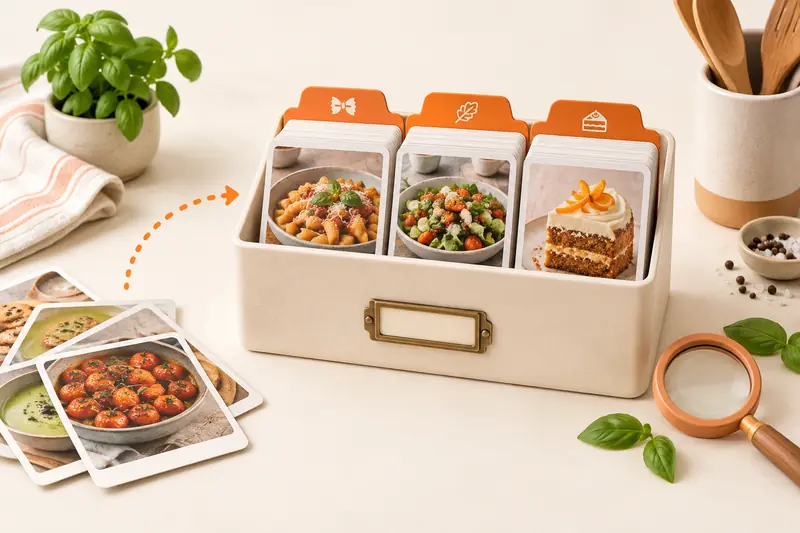
- Ein Zuhause für verschiedene Quellen: Speichere ein Website-Rezept neben einer eingescannten Rezeptkarte aus der Familie oder einem unterstützten Social-Rezept.
- Deine Version bleibt praktisch: Ergänze Zutatenänderungen oder Timing-Notizen, die du beim nächsten Mal nicht vergessen willst.
- Der nächste Schritt ist schon vorbereitet: Füge das gespeicherte Rezept direkt deinem Essensplan hinzu und nutze die Zutaten für deine Einkaufsliste.
Für ein gelegentliches Rezept reicht ein Lesezeichen oder Ausdruck oft aus. CookBook ist die bessere Wahl, wenn du regelmäßig Rezepte speichern, wiederfinden und nachkochen möchtest. Die folgenden Schritte zeigen dir, wie du startest.
Wähle die Import-Methode für dein Gerät
| Gerät oder Quelle | Weg | Wann verwenden? |
|---|---|---|
| iPhone oder iPad | Safari Teilen → CookBook | Du liest das Rezept bereits in Safari. |
| Android-Handy oder -Tablet | Chrome-Menü → Teilen → CookBook | Schicke die aktuelle Seite direkt, ohne die URL zu kopieren. |
| Desktop-Browser | CookBook-Erweiterung oder die Web-App | Nutze einen größeren Bildschirm zum Importieren, Bearbeiten und Organisieren. |
| Kopierte Rezept-URL | Auf der CookBook-Startseite einfügen | Ein Link kam per Nachricht, E-Mail oder aus einem anderen Browser. |
| Rezepttext ohne funktionierende URL | Hinzufügen → Text | Du kannst das komplette Rezept lesen und kopieren, aber der Link-Import ist unvollständig. |
Falls du noch entscheidest, wo du deine Sammlung verwalten möchtest, vergleiche Rezept-Apps. Die Import-Übersicht von CookBook zeigt Links, Text, Scannen und unterstützte Dateiformate.
Lies die Anleitung in der Sprache, in der du kochst: CookBook bietet optionale automatische Übersetzung beim Import für die sechs App-Sprachen außer Englisch. Die Einstellung ist standardmäßig ausgeschaltet. Bewahre den Ursprungslink, prüfe das Ergebnis und wähle die Einheiten für Zutaten separat. Um Rezepte vor dem Import zu entdecken, kannst du im Bereich „Entdecken“ beliebte und angesagte Rezepte von Websites durchstöbern.
Import auf iPhone oder iPad
- Öffne das einzelne Rezept in Safari, nicht eine Suchergebnis- oder Übersichtsseite.
- Öffne das Teilen-Menü in Safari und wähle CookBook. Falls nötig, findest du es unter „Mehr“ in der App-Leiste.
- Wähle „Rezept bearbeiten“, um das Ergebnis zu prüfen, oder „In CookBook speichern“, wenn alles passt.
- Kontrolliere Portionen, Zutatenmengen und die Reihenfolge der Schritte. Füge vor dem Speichern einen passenden Tag hinzu.
Sieh dir die Safari-Teilen-Anleitung an.
Import auf Android
- Öffne das Rezept in Chrome.
- Gehe ins Browser-Menü, wähle „Teilen“ und dann CookBook.
- Bestätige den Import, wenn du dazu aufgefordert wirst.
- Prüfe das Rezept im Editor und speichere es.
Sieh dir die Android-Browser-Anleitung an.
Import am Computer
Die CookBook Web-App öffnest du im Browser am Computer. Füge dort die vollständige Rezept-URL ein oder nutze die offizielle CookBook Chrome-Erweiterung beim Surfen. Melde dich mit demselben CookBook-Konto wie auf deinem Handy an, damit das Rezept in deiner Sammlung landet.
Ein Desktop ist praktisch, wenn ein Rezept längere Notizen oder Korrekturen bei den Zutaten braucht: Halte die Originalseite neben dem Editor offen, vergleiche jede Zutatenzeile und speichere erst, wenn alles stimmt.
Fünf Dinge vor dem Speichern prüfen
- Titel und Quelle: Übernimm den Rezeptnamen und behalte die Original-URL.
- Portionen: Prüfe, ob das Original Portionen, Stücke oder Scheiben angibt.
- Zutaten: Kontrolliere Brüche, Einheiten und getrennte Gruppen wie Sauce oder Topping.
- Anleitung: Achte darauf, dass der letzte Kochschritt vorhanden ist, und behalte Temperaturangaben mit Einheit.
- Eigene Notizen: Halte geplante Änderungen getrennt von den Originalanweisungen des Autors fest.
Beispiel: Ein Pasta-Rezept für vier Personen sollte beim ersten Speichern auch vier Portionen angeben. Wenn du für zwei kochen möchtest, nutze die Portionsanpassung später. Die importierte Portionszahl direkt auf zwei zu ändern, ohne die Zutaten zu prüfen, führt zu falschen Angaben.
Einen unvollständigen Import ergänzen
| Was du siehst | Was du tun kannst |
|---|---|
| Der Titel ist da, aber die Zutaten fehlen | Öffne das Original und prüfe, ob du wirklich die Rezeptseite kopiert hast. Kopiere Zutatenliste und Zubereitung in Hinzufügen → Text, wenn sie lesbar sind. |
| Die Seite enthält mehrere Rezepte | Öffne das einzelne Gericht oder kopiere nur den vollständigen Text dieses Rezepts. |
| Das Rezept ist ein Foto oder eine PDF-Seite | Nutze den Rezept-Scanner und prüfe die erkannten Felder. |
| Die Quelle benötigt einen Login oder ist nicht verfügbar | Verwende Inhalte, auf die du rechtmäßig zugreifen kannst. Finde eine andere Originalquelle, gib deine eigene Version ein oder warte mit dem Import, bis das Rezept verfügbar ist. |
Ein praktisches Beispiel zur Wiederherstellung: Du bekommst einen Link zu einer Blog-Übersicht, möchtest aber nur das Tomatenpasta-Rezept. Folge dem Link zur einzelnen Rezeptseite und importiere diese URL. Falls das Rezept trotzdem ohne Zubereitungsschritte ankommt, kopiere die komplette Zutatenliste und die nummerierten Anweisungen in Hinzufügen → Text. Bestätige die Vorschau, prüfe die fünf Felder und behalte die URL der einzelnen Rezeptseite als Quelle.
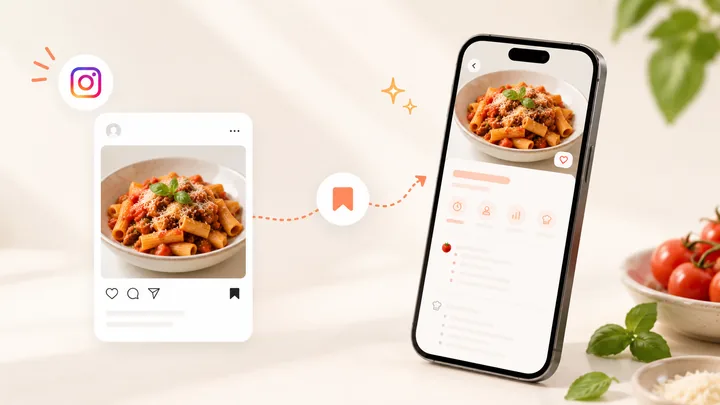
Nutze den Rezeptscanner für Bilder mit geschriebenen Rezepten oder folge dem Instagram-Rezept-Guide für Social-Media-Posts. Die Anleitung zu unvollständigen Importen zeigt weitere Möglichkeiten zur Wiederherstellung. Trage fehlende Mengen nie einfach als Schätzung ein und behandle sie nicht als Vorgabe des Autors.
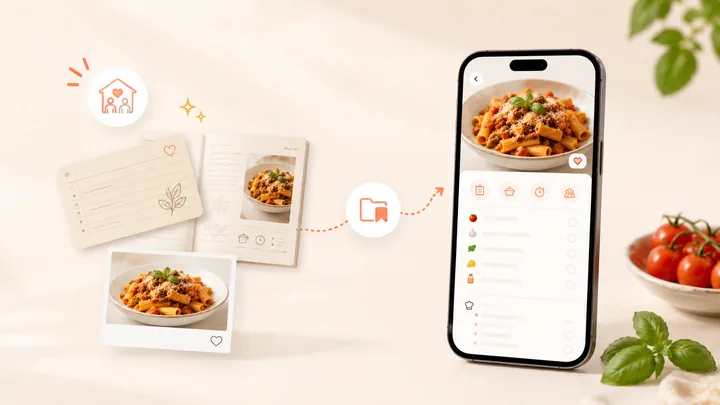
Für andere Quellen: Sieh dir TikTok-Rezept-Apps an oder folge dem Ablauf für Familienrezepte bei Papierkarten und Fotos.
Gib dem Rezept ein sinnvolles Zuhause
Füge einen praktischen Tag wie „Unter der Woche“ oder „Backen“ hinzu und suche das Rezept anschließend nach der Hauptzutat, um sicherzugehen, dass du es wiederfindest. Unser Leitfaden zur Rezeptorganisation zeigt, wie du neue Importe direkt sortierst und nicht im Sammelordner verlierst.
Gib dem zuerst importierten Rezept direkt einen Zweck: Entscheide, wann du es kochst, stelle die Portionen ein und füge die benötigten Zutaten zur Einkaufsliste hinzu. Du kannst Mahlzeiten aus deinen gespeicherten Rezepten planen und dann im Kochmodus Schritt für Schritt nachkochen. So wird daraus ein Gericht, das du mit deinen eigenen Notizen immer wieder zubereiten kannst.
Bewahre den Ursprungslink des Autors bei deinem Rezept auf. Lies mehr zu privaten Sammlungen, Teilen und Urheberrecht, bevor du eine Kopie weitergibst.
Häufige Fragen
Kann ich Rezepte ohne Browser-Erweiterung importieren?
Ja. Kopiere eine Rezept-URL und nutze Einfügen in CookBook oder teile die Seite aus einem unterstützten mobilen Browser. Die Erweiterung ist nur eine zusätzliche Desktop-Abkürzung.
Warum wurde nur ein Teil des Rezepts importiert?
Die Seite kann das Rezept auf Bilder, Links oder Abschnitte verteilen, den Zugriff einschränken oder Details auslassen. Prüfe das Original und verwende bei Bedarf den vollständigen kopierten Text oder ein klares Rezeptfoto.
Wird beim Import die ganze Website gespeichert?
Nein. Beim Import werden nur die Rezeptfelder übernommen. Bewahre die Ursprungs-URL für den vollständigen Artikel, Erklärungen und Aktualisierungen des Autors auf.
Kann ich Zutaten nach dem Import ändern?
Ja. Bearbeite das gespeicherte Rezept, um Details zu korrigieren oder deine eigene Variante zu erstellen. Notiere Änderungen, wenn sie Zubereitung, Portionen oder Garzeit beeinflussen.
Speichere das nächste Rezept, das du kochen möchtest
Hol dir CookBook und importiere dein erstes Rezept. Wähle ein vollständiges Rezept, das du wirklich kochen willst, nutze den passenden Weg für dein Gerät und füge es direkt deinem Plan hinzu. Starte kostenlos mit bis zu 20 gespeicherten Rezepten, 20 smarten Importen und 2 Einkaufslisten. Wenn deine Sammlung wächst, findest du alle CookBook-Tarife im Überblick.
Für die App-Bedienung sieh dir die Anleitungen zu Text- und Linkimport, Safari-Teilen und Chrome auf Android an.