Welche App zur Mahlzeitenplanung passt zu dir?
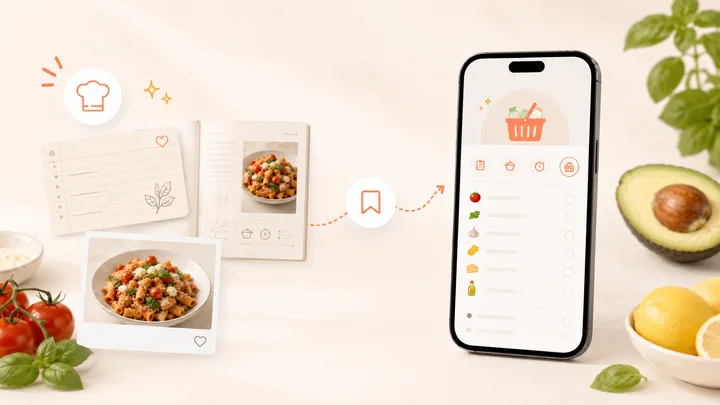
CookBook ist unsere Top-Empfehlung, wenn du Mahlzeiten aus deiner eigenen Rezeptsammlung auf dem Mobilgerät und im Web planen möchtest. Speichere unterstützte Webseiten- und Social-Rezepte, scanne Familienklassiker, wähle Mahlzeiten für deinen Kalender und erstelle eine bearbeitbare Einkaufsliste.
Stelle die Portionen für alle Esser ein, ergänze Notizen zu deinem Plan und halte das Rezept bereit, wenn es ans Kochen geht. Plane deine ersten Mahlzeiten mit CookBook; das kostenlose Kontingent umfasst 20 gespeicherte Rezepte, 20 smarte Importe und 2 Einkaufslisten.
Wähle Plan to Eat, wenn dir eine spezielle Verwaltung eingefrorener Gerichte und wiederverwendbare Menüs wichtig sind, oder Samsung Food für eingeladene Mitplaner und Food+ Wochenvorschläge. Der Vergleich erklärt diese Unterschiede sowie Geräte, Preise und Offline-Nutzung.
In diesem Artikel
- Welche App zur Mahlzeitenplanung passt zu dir?
- Fünf Apps zur Mahlzeitenplanung im Überblick
- Starte mit deinen Rezepten oder mit einem vorgeschlagenen Menü?
- CookBook: Unsere Empfehlung für eigene Rezepte, vom Speichern bis zum Abendessen
- Plan to Eat: Die beste Wahl für das Vorkochen zum Einfrieren und wiederkehrende Menüs
- Samsung Food: Gemeinsame Pläne und Wochenvorschläge
- Paprika 3: Planer mit Einmalkauf und nativen Desktop-Apps
- Recipe Keeper: Wochenplanung und druckbares Familienkochbuch
- Kostenlose Pläne, Testphasen und Preise: Vergleiche dein tatsächliches Gerätesetup
- Eine nützliche Einkaufsliste folgt deinen Kochentscheidungen
- Nährwerte, Haushaltszugang und Offline-Nutzung können entscheidend sein
- Prüfe die App mit einer Woche, in der sich Pläne ändern
- So wechselst du mit deinen Rezepten und deiner Mahlzeitenroutine zu CookBook
- Mealime wird eingestellt: Was bestehende Nutzer wissen sollten
- Häufig gestellte Fragen
- Unser Fazit: Starte mit den Rezepten, die du schon liebst
Fünf Apps zur Mahlzeitenplanung im Überblick
Eine App zur Mahlzeitenplanung verbindet die Gerichte, die du kochen möchtest, mit ihren Rezepten, Terminen, Portionen und Einkaufszutaten. Ein reiner Rezeptmanager hält vor allem deine Sammlung in Ordnung. Die beste Wahl für dich kann beides und zwar so, wie es zu deiner Woche passt.
| App | Wofür am besten geeignet | Woher kommen die Mahlzeiten? | Wichtiger Kompromiss |
|---|---|---|---|
| CookBook | Am besten für die Planung mit eigenen Rezepten auf dem Mobilgerät und im Web | Deine Webseiten, unterstützte Social-Posts, Scans und eigene Rezepte | Offline-Bearbeitung des Planers und verknüpfte getrennte Familienkonten nicht verfügbar |
| Plan to Eat | Wiederkehrende Menüs und Verwaltung eingefrorener Gerichte | Deine importierten oder eingegebenen Rezepte | Kostenpflichtig nach der Testphase; du lieferst die Rezepte und wählst den Plan |
| Samsung Food | Geteilte Pläne, Rezeptentdeckung und optionale Wochenvorschläge | Deine gespeicherten Rezepte und ein öffentlicher Katalog; individuelle Pläne mit Food+ | Mehrere Food+-Funktionen für Planung und Nährwerte nur mobil verfügbar |
| Paprika 3 | Planung mit eigenen Rezepten, nativen Desktop-Apps und Vorratsliste | Deine Webseiten-Importe und eingegebenen Rezepte | Plattformen einzeln kaufen; kein vollständiger Browser-Planer |
| Recipe Keeper | Planung aus einer Familiensammlung, die du auch drucken möchtest | Deine importierten, gescannten und eingegebenen Rezepte | Separate Upgrades je Plattform; Nährwertfelder sind keine neue Zutaten-basierte Berechnung |
Diese Empfehlungen richten sich nach den konkreten Aufgaben, die in den verlinkten Produktanleitungen jeder App beschrieben sind. Für einen breiteren Vergleich von Import, Organisation und Kochfunktionen sieh dir unseren Kaufratgeber für Rezeptmanager an.
Starte mit deinen Rezepten oder mit einem vorgeschlagenen Menü?
Wenn du schon weißt, welche Gerichte bei euch beliebt sind, wähle einen Planer, der diese Sammlung wirklich nutzbar macht. Die Suppe deiner Mutter, ein Lieblingscurry aus dem Foodblog und ein gespeicherter Instagram-Salat sollten leicht auffindbar, portionierbar und planbar sein. Für diese gemischte Sammlung ist CookBook besonders geeignet. Auch Plan to Eat, Paprika und Recipe Keeper bauen Pläne um deine eigenen Rezepte herum.
Wenn die Entscheidung, was es geben soll, das größte Hindernis ist, helfen ein Katalog und Menüvorschläge oft mehr als ein leerer Kalender. Samsung Food verbindet die Suche nach neuen Rezepten mit deiner gespeicherten Sammlung; Food+ ergänzt individuelle Wochenpläne. Das sind unterschiedliche Entscheidungen: Ein eigenes Rezept zu speichern heißt nicht, ein automatisch generiertes Wochenmenü zu übernehmen.
Notiere dir vor dem Abo ein Muss-Kriterium: getrennte Logins für Familienplanung, Arbeiten am Offline-Laptop, eingefrorene Portionen erfassen oder den Plan in jedem Browser öffnen. Dieses Kriterium entscheidet oft klarer als die Rezeptanzahl im Katalog, ob eine App zu dir passt.
CookBook: Unsere Empfehlung für eigene Rezepte, vom Speichern bis zum Abendessen
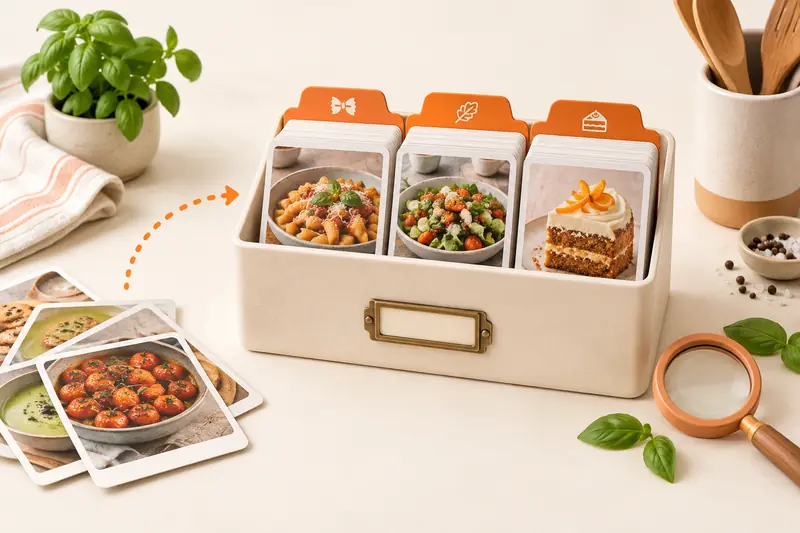
CookBook passt zu allen, deren nächste Woche schon auf verschiedene Orte verteilt ist: ein Familienrezept als Foto, ein Webseiten-Lesezeichen und ein in sozialen Medien gespeicherter Beitrag. Hol diese Rezepte in eine bearbeitbare Sammlung, organisiere die Favoriten und entscheide dann, was auf den Kalender kommt. So bleibt der Plan bei Gerichten, die du wirklich essen möchtest.
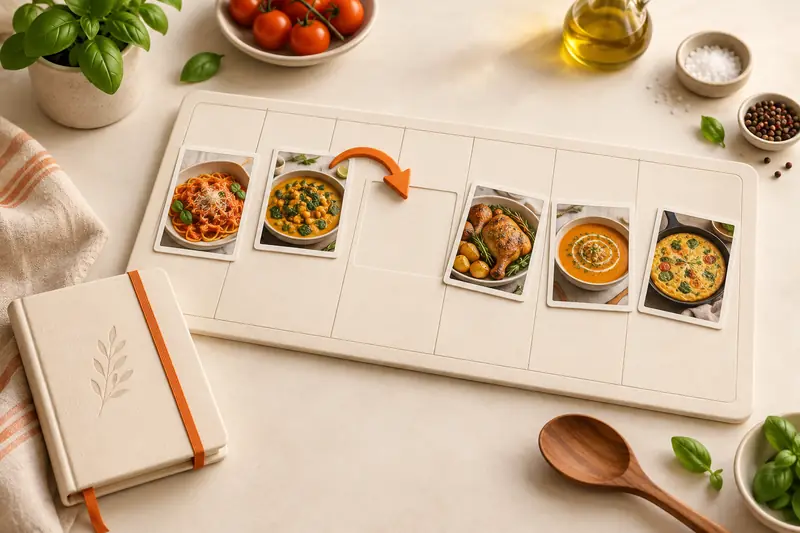
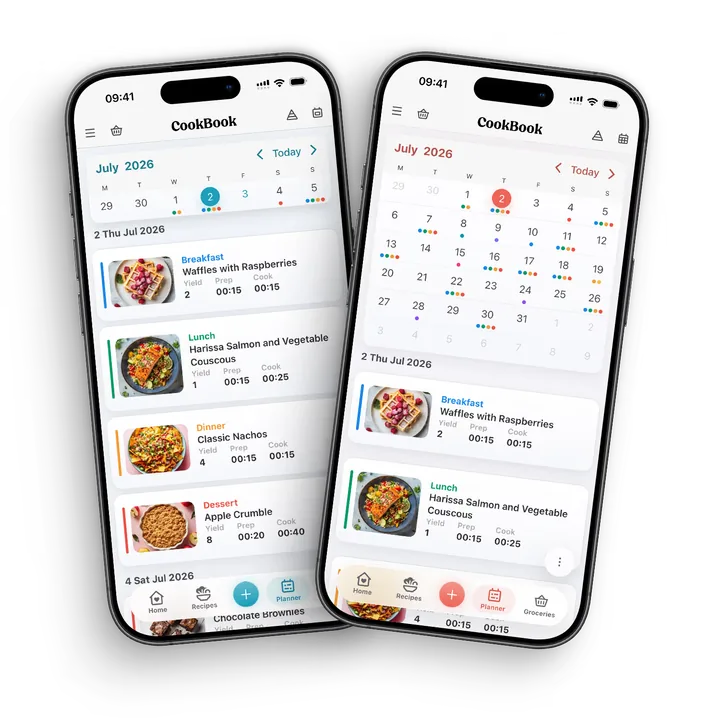
Der Planer bietet Tages-, Wochen- und Monatsansicht, Mahlzeitenkategorien, Portionen und Notizen für Abende ohne Rezept. Du kannst ein Essen verschieben oder einen Zeitraum kopieren, wenn eine Woche besonders praktisch war. Deine gespeicherten Rezepte, Pläne und Listen werden über dasselbe Konto auf iOS, Android und im Web synchronisiert. Die Planer-Anleitung und die Anleitung zum Kopieren und Verschieben erklären die Bedienung.
Was macht CookBook bei der Mahlzeitenplanung besonders?
- Dein Lieblingsessen steht im Mittelpunkt. Bringe einen unterstützten Social-Media-Fund, ein Webseiten-Rezept und einen Familien-Scan in dieselbe Sammlung und wähle daraus deine Mahlzeiten.
- Die Woche bleibt flexibel. Passe Portionen an, verschiebe ein Abendessen oder wiederhole einen Zeitraum, statt den Plan jedes Mal neu zu erstellen.
- Der nächste Schritt ist schon verbunden. Wandle ausgewählte Mahlzeiten direkt in eine bearbeitbare Einkaufsliste um und öffne das gespeicherte Rezept, wenn es ans Kochen geht.
- Dein Computer gehört zur Küche. Plane im Browser und nutze die App zum Einkaufen und Kochen, alles über dasselbe Konto.
Deshalb empfehlen wir CookBook, wenn du aus einer vielfältigen persönlichen Sammlung planen möchtest. Ein gespeichertes Social-Rezept und ein altes Familiengericht können in derselben Woche landen, ohne getrennte Rezept-, Kalender- und Einkaufssysteme.
Wichtige Grenzen: Wenn du ein Abendessen verschiebst, solltest du die bestehende Einkaufsliste prüfen; verlasse dich nicht darauf, dass sie automatisch angepasst wird. CookBook zählt keine Vorräte oder Reste automatisch. Es gibt keine verknüpften Familienkonten, und Planer-Bearbeitungen brauchen eine Internetverbindung. Wähle CookBook für eine vernetzte Rezept-Routine, nicht für automatisierte Vorratsverwaltung.
Entdecke den Mahlzeitenplaner von CookBook oder folge dem vollständigen Fünf-Abend-Planungsbeispiel.
Plane die Portion, die du wirklich isst. CookBook Pro ergänzt persönliche Kalorien- und Makroziele, während du bei jedem Rezept eigene Nährwerte hinterlegen kannst. Eine geplante Mahlzeit zählt für die Nährwertübersicht zunächst als eine verzehrte Portion; passe diese Zahl für dein Essen an. Das Hochrechnen eines Rezepts für den Haushalt und das Nachhalten deiner eigenen Portion sind unterschiedliche Aufgaben. Mehr dazu unter Nährwerte und persönliche Ziele. Brauchst du neben deinen Favoriten neue Ideen? Im Bereich „Entdecken“ findest du ein Rezept, das du prüfen, speichern und in deinen Plan aufnehmen kannst.
Plan to Eat: Die beste Wahl für das Vorkochen zum Einfrieren und wiederkehrende Menüs
Wähle Plan to Eat, wenn der Kalender das Herzstück deiner Küchenroutine ist. Die wiederverwendbaren Menüs sind praktisch für Wochen, die du öfter planst, und das Freezer-Feature hält vorbereitete Gerichte, Portionen und das Einfrierdatum fest. Wenn du ein eingefrorenes Gericht einplanst, kannst du eine Auftau-Erinnerung hinzufügen. Das ist ein gezielterer Ablauf für das Vorkochen als einfach „Reste“ in den Kalender zu schreiben. Sieh dir die Planer-Übersicht und die Freezer-Anleitung an.
Die Einkaufsliste richtet sich nach den von dir ausgewählten Planungsdaten. Wiederholte Zutaten werden zusammengefasst, wenn Name und Einheit übereinstimmen. Mit Staples hast du eine wiederverwendbare Liste für regelmäßige Einkäufe. Staples braucht trotzdem deine Eingabe; es zählt nicht automatisch, was noch im Schrank ist. Die Einkaufslisten-Dokumentation und der Staples-Guide erklären diesen Unterschied.
Plan to Eat unterstützt außerdem Social-Import und Foto-Import. Im Mittelpunkt stehen aber weiterhin deine eigenen Rezepte, nicht ein fertiger Menüservice. Nach der Testphase gibt es keinen dauerhaften Gratis-Plan. Wenn die Verwaltung eingefrorener Gerichte und wiederkehrende Menüs für dich entscheidend sind, gehört Plan to Eat auf deine Liste; wähle CookBook, wenn das Sammeln, Anpassen und Kochen deiner Rezepte auf Mobilgerät und im Browser im Vordergrund steht.
Lies den ausführlichen CookBook vs Plan to Eat Vergleich, inklusive Import, Nährwert, Offline-Nutzung und Exportformaten.
Samsung Food: Gemeinsame Pläne und Wochenvorschläge
Samsung Food ist hier die naheliegendste Wahl, wenn du deine eigene Sammlung mit Rezeptentdeckung und gemeinsamer Planung verbinden möchtest. Der kostenlose Planer nimmt gespeicherte Rezepte, Links und neue Einträge auf. Eine Queue hält Ideen ohne Termin, und Previous speichert die Planungshistorie. Laut aktuellem Guide sind drei gespeicherte Pläne kostenlos, mehr gibt es mit Food+.
Eingeladene Mitplaner können gemeinsam einen Essensplan bearbeiten. Wer beitritt, ersetzt damit seinen eigenen Plan: also vorher absprechen, welcher Haushaltsplan genutzt wird. Das aktuelle Planer-Handbuch beschreibt dieses Verhalten.
Food+ ergänzt individuelle Wochenpläne, Rezeptanpassungen und Nährwertziele. Einige dieser Extras sind nur mobil verfügbar, darunter die individuellen Pläne und die Nährwertverfolgung, auch wenn der Basisdienst eine Web-App bietet. Ein Samsung-Handy ist nicht nötig. Prüfe die Food+-Funktions- und Plattformdetails für dein geplantes Gerät.
Wähle Samsung Food für Zusammenarbeit oder Vorschläge. Wähle CookBook, wenn dir eine fokussierte persönliche Rezeptsammlung für deine Woche wichtiger ist. Bevor du eine große Bibliothek in Samsung Food überträgst, prüfe, wie du Rezepte und persönliche Änderungen später herunterladen kannst; ein geteilter Sammlungslink ist kein echtes Backup.
Sieh dir CookBook vs Samsung Food für Unterschiede bei Quellen, Haushaltsnutzung und Portabilität an.
Paprika 3: Planer mit Einmalkauf und nativen Desktop-Apps
Paprika 3 ist eine gute Wahl für alle, die Apps auf Computer und Handy installieren und für jede Plattform einzeln kaufen möchten. Der Kalender bietet Tages-, Wochen- und Monatsansicht für Rezepte, Notizen und wiederverwendbare Menüs. Die Vorratsliste kann Zutaten, Mengen und Daten speichern; bereits eingetragene Artikel lassen sich beim Hinzufügen von Rezepten zur Einkaufsliste abwählen. Das Paprika 3 Handbuch beschreibt diese Planungs- und Vorratsfunktionen.
Das passt zu Haushalten mit einer vertrauten Rezeptsammlung und der Bereitschaft, die Vorratsliste zu pflegen. Die App weiß nicht automatisch, wenn jemand den Reis aufgebraucht hat. Die Einkaufsliste fasst Zutaten zusammen und sortiert sie nach Supermarktbereichen, Rezepte bleiben lokal verfügbar. Paprikas Windows-Produktseite dokumentiert diese Funktionen und die Offline-Nutzung.
Der wichtigste Kompromiss ist dein Gerätesetup. Paprika bietet native Apps für iOS, Android, Mac und Windows, aber keinen vollständigen Browser-Planer. Der Kauf der iPhone-Version gilt nicht für Windows. Die aktuellen Version-3-Käufe sind nicht mit dem angekündigten Abo für Version 4 zu verwechseln. Laut Paprikas Version-4-Ankündigung behalten Bestandskunden ihre bisherigen Funktionen ohne Abo.
Wähle Paprika 3, wenn native Desktop-Nutzung und das aktuelle Kaufmodell entscheidend sind. Wähle CookBook für Browserzugriff und einen Ablauf vom Speichern aus verschiedenen Quellen bis zum Kochen. Lies CookBook vs Paprika, bevor du die Plattformkosten vergleichst.
Recipe Keeper: Wochenplanung und druckbares Familienkochbuch
Recipe Keeper verbindet Wochen- und Monatsplanung mit Webseiten-Import, Rezeptfoto-Scan und einer Sammlung, die du als gestaltetes PDF-Kochbuch ausgeben kannst. Das ist besonders praktisch, wenn die Familienrezepte auf dem nächsten Speiseplan auch diejenigen sind, die du verschenken möchtest.
Die Website dokumentiert das Senden geplanter Zutaten an Einkaufslisten, das Gruppieren nach Supermarktbereichen, mehrere Listen und die Synchronisation zwischen installierten Mobil- und Desktop-Apps. Auch Instagram- und TikTok-Import werden unterstützt; Social-Rezepte sind also kein Ausschlusskriterium. Sieh dir die Funktionsübersicht von Recipe Keeper an.
Die iOS-Beschreibung hebt eine nützliche Planungsfunktion hervor: einen Zufallswochenplan basierend auf deinen Vorgaben. Außerdem werden Nährwertfelder und Nährwertsuche beschrieben; das unterscheidet sich davon, die Nährwerte eines geänderten Rezepts aus den Zutaten neu zu berechnen. Die offizielle Beschreibung nennt separate Käufe für andere Plattformen.
Wähle Recipe Keeper, wenn deine Sammlung auch ein Familienkochbuch werden soll. Wähle CookBook, wenn dir Browserzugriff mit Rezeptunterstützung wichtiger ist. Ein druckbares PDF ist praktisch, aber sichere beim Übertragen bearbeitbarer Rezepte immer auch den Export als Rezeptdatei. Unser CookBook vs Recipe Keeper Vergleich erklärt die Unterschiede.
Kostenlose Pläne, Testphasen und Preise: Vergleiche dein tatsächliches Gerätesetup
| App | Gratis-Startpunkt | Veröffentlichte US-Preisbeispiele | Worauf achten? |
|---|---|---|---|
| CookBook | 20 gespeicherte Rezepte, 20 smarte Importe und 2 Einkaufslisten | Pro 6,99 US-Dollar monatlich oder 39,99 US-Dollar jährlich | 14 Tage Testphase beim Jahresabo; ein Konto für unterstützte Mobil- und Webgeräte |
| Plan to Eat | 14 Tage Test ohne Karte; kein dauerhaftes Gratis-Angebot | 5,95 US-Dollar monatlich oder 49 US-Dollar jährlich | Das Abo gilt für die mobilen Apps und die Website |
| Samsung Food | Kernfunktionen für Speichern, Planung und Einkauf | Food+ 6,99 US-Dollar monatlich oder 59,99 US-Dollar jährlich | 7 Tage Food+-Test; mehrere Premiumfunktionen nur mobil |
| Paprika 3 | Windows-Test: 50 Rezepte, keine Cloud-Synchronisation, keine Zeitbegrenzung | iOS 4,99 US-Dollar; Windows 29,99 US-Dollar | Jede Plattform einzeln kaufen; dies sind Version-3-Preise |
| Recipe Keeper | Gratis-Download mit Limits, die du in der App prüfen kannst | US iOS Pro-Upgrade 19,99 US-Dollar | Andere Plattformen erfordern separate Käufe |
Die im September 2026 geprüften Preise dienen als Richtwert in US-Dollar. Land, App-Store, Angebote und Steuern können den Preis verändern; maßgeblich sind die aktuellen Bedingungen beim Kauf auf deinem Gerät. Quellen: CookBook Pläne, Plan to Eat Preise und Testphase, Samsung Food+, Paprika iOS, Paprika Windows und Recipe Keeper iOS.
Ein günstiger Handy-Preis kann sich für eine Plattform lohnen. Ein Abo für ein einziges Konto ist oft einfacher auf mehreren Geräten. Vergleiche das Setup, das du wirklich nutzt, und entscheide dann, ob Vorratsfunktionen, Zusammenarbeit, Scan oder Browserzugriff den Unterschied wert sind.
Eine nützliche Einkaufsliste folgt deinen Kochentscheidungen
Alle fünf Apps verbinden Rezepte mit dem Einkauf. Die entscheidende Frage ist, was passiert, wenn du Portionen änderst, eine Zutat doppelt brauchst oder ein Abendessen außerhalb des geplanten Einkaufszeitraums verschiebst.
- CookBook: Wähle Zutaten aus Rezepten oder dem Planer, ergänze weitere Einkäufe und bearbeite die Liste. Nach Planänderungen solltest du eine gespeicherte Liste erneut prüfen.
- Plan to Eat: Der Einkauf ist an den gewählten Planungszeitraum gebunden. Die Regel „gleicher Name und gleiche Einheit“ erklärt, warum unterschiedlich geschriebene Zutaten getrennt bleiben können.
- Samsung Food: Füge einen ganzen Plan oder ausgewählte Rezepte zu einer teilbaren Liste hinzu. Ein Mitplaner kann beim Einkauf helfen, ohne dass jeder eine eigene Kopie pflegen muss.
- Paprika: Die Vorratsliste hilft, Zutaten auszuschließen, die du als vorrätig markiert hast. Die Qualität dieser Liste hängt davon ab, wie aktuell du sie hältst.
- Recipe Keeper: Sende geplante Zutaten an Listen und gruppiere Einkäufe nach Gang oder Laden. Das ist praktisch, wenn ein Wochenplan mehrere Geschäfte umfasst.
Beispiel: Zwei Rezepte mit „1 Zwiebel“ lassen sich sinnvoll zusammenfassen, aber „1 Zwiebel“ und „100 g gehackte Zwiebel“ solltest du trotzdem prüfen. Auch ein gekochtes Restgericht ist von einer frischen Portion zu unterscheiden: Ein weiterer Kalendereintrag sollte nicht dazu führen, dass du die Zutaten doppelt kaufst. Prüfe Mengen, bevor du im Laden Packungsgrößen auswählst.
Die Einkaufslisten-Anleitung von CookBook erklärt die Auswahl der Zutaten und die Instacart-Unterstützung für die USA/Kanada. Ein Beispiel findest du unter Rezepte in eine Einkaufsliste verwandeln. Wenn der Einkauf für dich im Vordergrund steht, vergleiche die besten Einkaufslisten-Apps für diesen Zweck.
Nährwerte, Haushaltszugang und Offline-Nutzung können entscheidend sein
Möchtest du Nährwerte für angepasste Rezepte?
CookBook Pro berechnet eine Zutaten-basierte Schätzung; gespeicherte Nährwerte fließen in die Tagesübersicht für Kalorien, Fett, Kohlenhydrate und Eiweiß ein. Nach Zutatenänderungen solltest du neu berechnen und nach Zielanpassungen die Prozentwerte aktualisieren. Die Nährwert-Anleitung von CookBook erklärt den Unterschied zwischen Rezeptwerten und persönlichen Zielen.
Auch Plan to Eat berechnet Nährwerte für Rezepte und zeigt Tagesübersichten im Planer an. Samsung Food+ ergänzt individuelle Pläne und mobile Nährwertverfolgung. Die gespeicherten Nährwerte in Paprika und die Nährwertfelder in Recipe Keeper sind weiterhin nützlich, aber das Speichern eines Werts ist nicht dasselbe wie die Berechnung für ein angepasstes Gericht. Wähle den Workflow, der zu dir passt, und prüfe Mengen und Portionen, bevor du dich auf eine Schätzung verlässt. Sieh dir die Nährwertfunktionen von Plan to Eat an.
Braucht jeder ein eigenes Login?
CookBook synchronisiert Geräte über ein gemeinsames Konto; unabhängige Familienprofile werden nicht verknüpft. Wer das Login teilt, hat Zugriff auf das gesamte Konto: getrennte Konten, die Rezepte austauschen, sind eine andere Lösung. Auch Plan to Eat erlaubt die Nutzung eines Logins im Haushalt. Für getrennte Zugänge mit gemeinsamer Planung sind die eingeladenen Mitplaner bei Samsung Food die relevantere Option. Lies vor der Entscheidung die Familienzugangs-Anleitung von CookBook und die Teilen-Anleitung von Samsung Food.
Musst du den Plan auch ohne Internet bearbeiten können?
Die mobilen Apps von CookBook zeigen zuvor synchronisierte Rezepte und zwischengespeicherte Listen an, aber Planer-Bearbeitungen, Importe und KI benötigen Internet; die Web-App ist nur online nutzbar. Plan to Eat erlaubt Änderungen an geladenen Rezepten, Plänen und Listen auch offline, allerdings sind Login und das Ändern des Einkaufszeitraums onlinepflichtig. Das ist ein echter Vorteil von Plan to Eat für die Planung ohne Verbindung. Vergleiche den Offline-Guide von CookBook und den Offline-Guide von Plan to Eat.
Prüfe die App mit einer Woche, in der sich Pläne ändern
Nutze dieses Beispiel, um herauszufinden, welche Tools in deiner Küche wirklich zählen. Du hast drei gespeicherte Abendessen: eine Linsensuppe, Gemüsetacos und einen Nudelauflauf. Zwei Personen essen mit, am Donnerstag wird es stressig, und ein gekochtes Gericht soll für eine weitere Mahlzeit reichen.
- Importiere die Rezepte, die du verwenden willst. Füge eines von einer Webseite, eines aus deinen Notizen und eines als Foto hinzu. Prüfe Zutaten und Portionen. Ein schöner Kalender ersetzt keine fehlende Mengenangabe.
- Plane das Kochen, nicht nur den Rezeptnamen. Lege die Suppe auf einen Tag mit mehr Zeit, lege die gesamte Zubereitungsmenge fest und notiere das Restessen für später. Lass einen Slot für einen Restaurantbesuch frei, statt jede Lücke mit einem Rezept zu füllen.
- Verschiebe das Abendessen am Donnerstag. In CookBook öffnest du die geplante Mahlzeit, wählst Bearbeiten und änderst das Datum. Entscheide, ob das Gericht noch auf diese Einkaufsliste gehört, bevor du die Liste anpasst.
- Vergleiche die Einkäufe mit deiner Küche. Streiche, was du schon hast, füge Zutaten für die geplanten Portionen hinzu und ergänze Frühstück und Haushaltsartikel, die nicht im Rezept stehen.
- Öffne den Plan dort, wo du kochst. Prüfe, ob Rezept, Notizen und Einkaufsliste auf dem Gerät verfügbar sind. Wenn Offline-Bearbeitung oder ein separates Login wichtig sind, sollte das ein Entscheidungskriterium sein.
Wenn das Zählen von eingefrorenen Portionen die größte Herausforderung ist, setze Plan to Eat auf die Liste. Wenn die Auswahl der Gerichte schwerfällt, probiere die Vorschläge von Samsung Food+. Wenn das Zusammenführen verstreuter Lieblingsrezepte in eine nutzbare Woche das Problem ist, starte mit CookBook.
So wechselst du mit deinen Rezepten und deiner Mahlzeitenroutine zu CookBook
Einen Plan kannst du leicht neu zeichnen. Eine Sammlung mit angepassten Zutaten, Familiennotizen und Fotos verdient mehr Sorgfalt. Bewahre das Originalarchiv auf und teste erst eine kleine Übertragung, bevor du alles umziehst. Rezept-Exporte übertragen nicht automatisch deine Planhistorie, Mengen eingefrorener Gerichte oder Kontoeinstellungen.
- Von Plan to Eat: Exportiere CSV oder TXT über die Website, auch nach Ablauf des Abos. Die CSV enthält ein Foto-URL-Feld: prüfe, ob Bilder im Ziel übernommen werden. Sieh dir die Export-Anleitung an.
- Von Paprika oder Recipe Keeper: Nutze ein bearbeitbares Rezeptarchiv statt nur ein druckbares Buch. Der Übernahmeservice für Pro-Abonnenten von CookBook akzeptiert Paprika-HTML-ZIP oder native Rezeptdateien sowie Recipe Keeper ZIP.
- Von Samsung Food: Kläre mit dem Support, ob ein Download-Format verfügbar ist, bevor du davon ausgehst, dass Sammlungslinks deine Änderungen übertragen. Bewahre Original-URLs und eigene Rezepte separat auf.
- In CookBook: Der Selbstimport nimmt bis zu 250 Rezepte pro Datei im CSV-Template oder als ZIP mit .cookbook-Dateien. CSV deckt Kernfelder ab, aber nicht alle. Bei weiteren unterstützten Formaten und größeren Übernahmen hilft dir das Team mit einem Pro-Abo. Sieh dir die unterstützten Übernahmeformate an.
- Wenn du CookBook verlässt: Exportiere als Text, PDF oder native CookBook-Dateien. Bilder sind Links zu den Servern; stelle sicher, dass das Ziel sie übernimmt, bevor du das Konto löschst. Nach der Löschung werden die Bilder entfernt. Sieh dir die Backup- und Bildanleitung von CookBook an.
Mealime wird eingestellt: Was bestehende Nutzer wissen sollten
Mealime wird am 21. Oktober 2026 eingestellt. Die offizielle Schließungsmitteilung kündigt an, dass keine weiteren Pro-Gebühren mehr erhoben werden und Pro-Funktionen während der Übergangszeit allen Nutzern zur Verfügung stehen.
Die angekündigte Alternative ist Meals Hub in den Apps und Websites der Albertsons Companies. Dort bleiben Mealime-Rezepte erhalten und es gibt kostenlose Planungs- und Einkaufstools. Laut Mitteilung kannst du Meals Hub auch ohne Einkauf bei Albertsons nutzen, aber einige Einstellungen müssen neu gesetzt werden. Prüfe den Zugang beim jeweiligen Händler, bevor du dich darauf verlässt.
Mealime kündigt außerdem an, dass persönliche Daten beim Abschalten gelöscht werden. Gehe nicht davon aus, dass persönliche Notizen oder Kontoeinstellungen automatisch übernommen werden. Überlege jetzt, was du sichern möchtest. Wenn du eine unabhängige Sammlung rund um deine eigenen Rezepte aufbauen willst, wähle eine der oben genannten Alternativen.
Du wechselst von Mealime? Folge unserer Checkliste für Schließung und Alternativen, am besten vor dem 21. Oktober 2026.
Häufig gestellte Fragen
Welche App ist am besten für meine eigenen Rezepte?
CookBook ist unsere Top-Empfehlung, wenn du Mahlzeiten aus deinen eigenen Rezepten auf iOS, Android und im Web planen möchtest. Speichere von unterstützten Webseiten, Social-Posts, Fotos und eigenen Notizen, stelle Portionen ein und wandle geplante Mahlzeiten in bearbeitbare Einkaufslisten um. Plan to Eat ist eine starke Alternative für eine spezielle Verwaltung eingefrorener Gerichte und wiederverwendbare Menüs; Samsung Food unterstützt eingeladene Mitplaner für gemeinsame Pläne.
Gibt es eine kostenlose App zur Mahlzeitenplanung?
Samsung Food bietet kostenlose Kernfunktionen für Speichern, Planung und Einkauf, aktuell mit drei gespeicherten Plänen laut Planer-Guide. CookBook hat ein kostenloses Startkontingent von 20 gespeicherten Rezepten, 20 smarten Importen und 2 Einkaufslisten. Plan to Eat bietet eine 14-tägige Testphase, aber keinen dauerhaften Gratis-Plan.
Kann eine App aus meinen Rezepten eine Einkaufsliste erstellen?
Ja. Alle fünf empfohlenen Apps verbinden Rezepte oder geplante Mahlzeiten mit Einkaufslisten. Lege zuerst die Portionen fest, wähle die Gerichte für den Einkauf und prüfe die Zutaten, die du schon hast. Nach dem Verschieben von Abendessen oder Ändern der Portionen solltest du die Liste erneut prüfen, da eine bereits erstellte Liste möglicherweise angepasst werden muss.
Welche App eignet sich am besten für das Vorkochen und eingefrorene Mahlzeiten?
Plan to Eat ist unsere Empfehlung für die gezielte Planung mit eingefrorenen Gerichten. Das Freezer-Feature hält vorbereitete Gerichte, Portionen und Daten fest und kann eine Auftau-Erinnerung hinzufügen, wenn ein Gericht eingeplant wird. Eine normale Kalendernotiz kann Reste markieren, erfasst aber keine eingefrorenen Gerichte und Portionen.
Welche App erlaubt getrennte Familienkonten für die Planung?
Samsung Food unterstützt eingeladene Mitplaner für einen gemeinsamen Essensplan. Wer beitritt, ersetzt damit seinen eigenen Plan. CookBook verknüpft derzeit keine getrennten Familienkonten; Geräte mit demselben Login teilen Sammlung und Pläne, während getrennte Konten einzelne Rezepte austauschen können.
Kann eine App mir automatisch einen Wochenplan zusammenstellen?
Samsung Food+ bietet individuelle Wochenpläne mit Rezeptvorschlägen, und die iOS-Beschreibung von Recipe Keeper nennt Zufallspläne nach deinen Vorgaben. Der Planer von CookBook basiert auf den Gerichten, die du aus deiner Sammlung auswählst. Rezeptunterstützung und Nährwertberechnung sind getrennte Funktionen und ersetzen keine automatische Wochenplanung.
Funktionieren Apps zur Mahlzeitenplanung auch offline?
Das hängt von der App und der Aktion ab. Die mobilen Apps von CookBook zeigen zuvor synchronisierte Rezepte und zwischengespeicherte Listen an, aber Planer-Bearbeitungen benötigen Internet. Plan to Eat erlaubt das Bearbeiten eines geladenen Plans offline, allerdings sind Login und das Ändern des Einkaufszeitraums onlinepflichtig. Paprika speichert Rezeptdaten lokal.
Wird Mealime eingestellt?
Ja. Die offizielle Mitteilung von Mealime nennt den 21. Oktober 2026 als Abschaltdatum und verweist auf Meals Hub in den Apps und Websites der Albertsons Companies. Es werden keine weiteren Pro-Abos mehr berechnet. Bestehende Nutzer sollten persönliche Informationen sichern, die sie behalten möchten.
Unser Fazit: Starte mit den Rezepten, die du schon liebst
Wähle CookBook, wenn du mehr von deinen eigenen Lieblingsgerichten kochen möchtest. Sammlung, Planer, Einkaufslisten und Kochfunktionen decken die komplette Routine auf Mobilgerät und im Web ab. Du bestimmst das Essen und behältst die Kontrolle, auch wenn sich die Woche ändert.
- Wähle Plan to Eat, wenn vorbereitete eingefrorene Gerichte und wiederverwendbare Menüs für dich unverzichtbar sind.
- Wähle Samsung Food, wenn Zusammenarbeit im Haushalt mit getrennten Konten oder ein vorgeschlagenes Wochenmenü im Vordergrund stehen.
- Wähle Paprika 3, wenn native Desktop-Planung und das aktuelle Kaufmodell pro Plattform entscheidend sind.
- Wähle Recipe Keeper, wenn deine geplanten Mahlzeiten auch ein druckbares Familienkochbuch werden sollen.
Starte mit drei Abendessen in CookBook: ein vertrauter Favorit, ein Social-Media-Fund und ein schnelles Gericht für einen stressigen Tag. Lege die Portionen fest, wähle die Termine und gleiche die Einkaufsliste mit deinen Vorräten ab. Hol dir CookBook, vergleiche die Gratis- und Pro-Pläne oder folge dem Fünf-Abend-Guide für deine erste Woche.