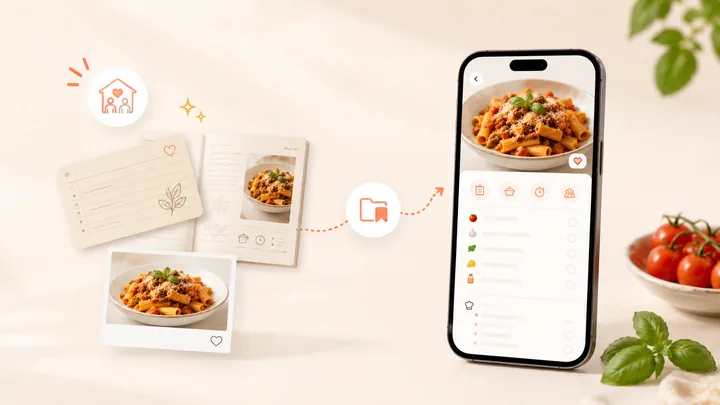
Comment sauvegarder vos recettes CookBook ?
Ouvrez le menu latéral, allez dans Paramètres, puis Sauvegarde / Exporter les recettes. Choisissez le format CookBook pour une réimportation, et Texte ou PDF pour une copie lisible. Enregistrez le fichier ZIP généré dans un emplacement distinct de l’application. Les fichiers de recettes exportés peuvent dépendre de liens d’images hébergées sur les serveurs CookBook, conservez donc séparément les photos originales importantes.
Le guide d’export CookBook explique les formats pris en charge et les limites concernant les images. L’export reste disponible avec l’offre gratuite.
Dans cet article
Conservez une archive modifiable et une copie lisible
| Format | Utilisation | À vérifier |
|---|---|---|
| CookBook (CB) | Archive native pour réimporter les recettes dans CookBook. | Gardez les fichiers ZIP et .cookbook inchangés. Ce n’est pas une archive indépendante de photos. |
| Texte | Ouvrir les ingrédients et instructions dans un éditeur de texte classique. | Vérifiez les fractions, les groupes d’ingrédients et la méthode complète. |
| Lire ou imprimer les recettes sans l’application. | Ouvrez le document enregistré et vérifiez chaque page, y compris les photos nécessaires. Ne considérez pas le PDF comme un format modifiable pour l’import en masse. |
Enregistrez et vérifiez l’export
- Choisissez le format dans Paramètres → Sauvegarde / Exporter les recettes et laissez l’export se terminer.
- Enregistrez ou partagez le ZIP généré dans un espace de stockage que vous contrôlez. Gardez une seconde copie ailleurs si ces recettes sont difficiles à remplacer.
- Indiquez la date d’export dans le nom du dossier et notez le nombre de recettes. Ne modifiez pas le ZIP original.
- Ouvrez une copie du ZIP. Vérifiez une recette récente, une ancienne recette familiale et une avec des groupes, des notes ou plusieurs images.
- Comparez les quantités, portions, instructions, source et notes avec la recette dans CookBook. Examinez tout fichier vide ou incomplet avant de remplacer une ancienne sauvegarde.
Préservez vos photos indépendamment
La synchronisation cloud et une archive indépendante ont des objectifs différents. Un fichier de recette qui fait référence à une photo hébergée nécessite que cette photo reste disponible. Le guide d’export CookBook précise que la suppression d’un compte entraîne la suppression des images hébergées.
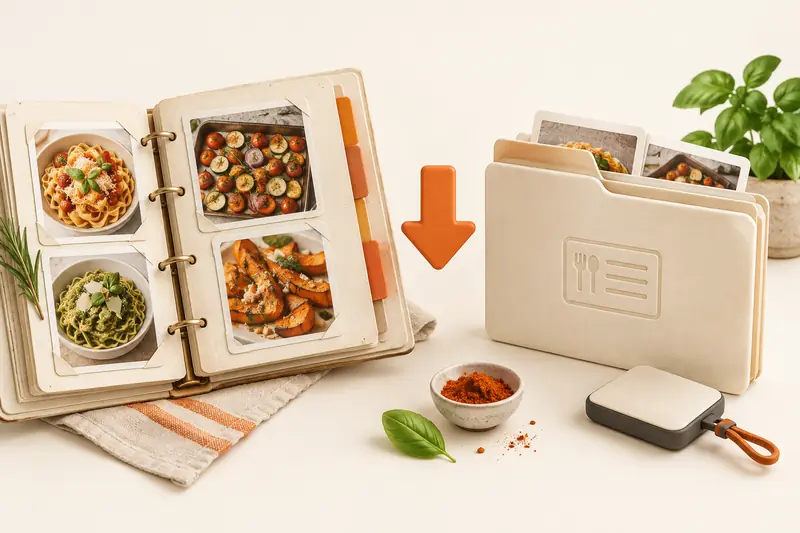
Conservez les photos originales de vos cartes manuscrites, pages de livres de cuisine et plats dans votre propre espace de stockage de photos ou de fichiers. Utilisez des noms de fichiers ou dossiers reconnaissables pour les associer aux recettes. Si vous passez à une autre application, vérifiez qu’elle a bien copié les images, et non simplement affiché les mêmes liens hébergés, avant de fermer l’ancien compte.
Pour un PDF que vous souhaitez garder hors ligne, ouvrez ce fichier enregistré avec l’appareil déconnecté et vérifiez si les photos nécessaires s’affichent bien. Cela vérifie le document individuel ; cela ne garantit pas que chaque image d’une archive native de recettes soit indépendante.
Testez une petite restauration avant de vous fier à l’archive
L’export est disponible avec l’offre gratuite, mais l’ajout de recettes restaurées dépend de votre formule actuelle et du nombre de recettes autorisé. Vérifiez cette limite avant d’importer un échantillon.
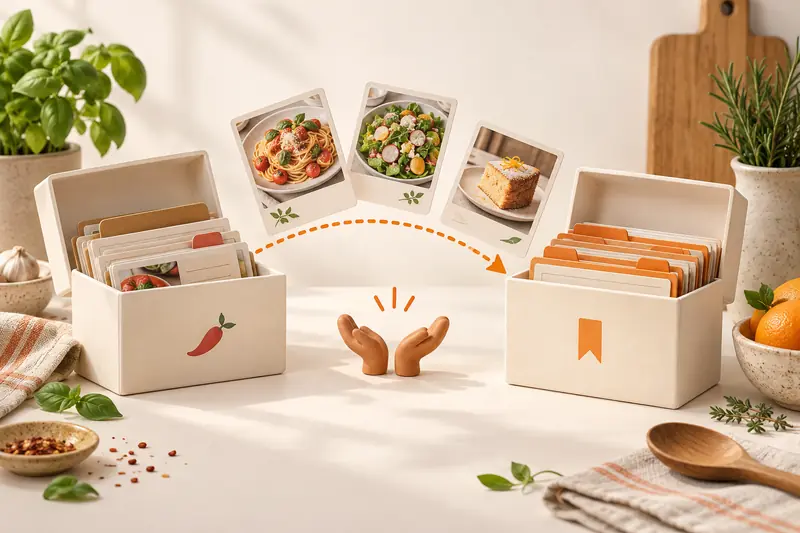
Gardez votre collection actuelle et la sauvegarde complète intactes. Préparez un ZIP séparé contenant quelques fichiers .cookbook issus d’une copie de l’archive. Choisissez des recettes avec différents types d’informations, pas seulement les plus simples.
- Dans CookBook, choisissez Ajouter (+) → Import en masse de recettes → Sélectionner le fichier ZIP .cookbook. Les fichiers en libre-service peuvent contenir jusqu’à 250 recettes.
- Attribuez à l’import un tag unique, par exemple Vérification sauvegarde, pour identifier facilement les copies de test. Choisissez si vous souhaitez importer les tags enregistrés dans les fichiers.
- Ouvrez chaque recette importée et comparez ses détails avec la source. Vérifiez les photos en ligne, puis contrôlez séparément vos propres images originales sauvegardées.
- Notez quelles recettes vous avez vérifiées et les éventuels éléments manquants. N’importez pas à répétition toute la collection pour la tester : cela pourrait créer des doublons.
- Si vous supprimez les copies de test par la suite, examinez attentivement les recettes sélectionnées avant toute suppression. Conservez votre bibliothèque et archive originales.
Consultez les instructions d’import en masse pour les commandes actuelles et l’aide concernant les fichiers volumineux. Une vérification réussie du texte seul ne garantit pas que les photos, l’organisation imbriquée ou les recettes liées aient été restaurées exactement.
Facilitez votre prochaine sauvegarde
Répétez l’export après une série importante de numérisation, modification ou import de recettes familiales. Conservez la copie vérifiée précédente jusqu’à avoir contrôlé la nouvelle. Pour les fiches qui ont une valeur sentimentale, suivez notre guide de préservation des recettes familiales ; pour un transfert depuis Paprika, utilisez la checklist de transfert.
Questions fréquentes
Puis-je exporter sans CookBook Pro ?
Oui. Vous pouvez exporter toutes vos recettes même avec l’offre gratuite. Les limites d’accès liées à l’abonnement et la possibilité d’exporter sont distinctes.
L’export CookBook inclut-il une copie indépendante de chaque photo ?
Ne comptez pas dessus comme une archive autonome de photos. Les fichiers de recettes exportés renvoient à des images hébergées par CookBook. Préservez séparément les photos originales importantes et vérifiez la gestion des images avant de supprimer un compte.
La synchronisation est-elle équivalente à une sauvegarde ?
Non. La synchronisation rend votre collection accessible sur tous vos appareils connectés. Un export sauvegardé séparément vous offre une autre copie à vérifier et conserver.