¿Cómo hago una copia de seguridad de mis recetas en CookBook?
Abre el menú lateral, ve a Ajustes y selecciona Copia de seguridad / Exportar recetas. Elige el formato CookBook para volver a importar, y Texto o PDF para una copia legible. Guarda el archivo ZIP generado en un lugar aparte de la app. Los archivos exportados pueden depender de enlaces de imágenes alojadas en los servidores de CookBook, así que conserva las fotos originales importantes por separado.
La guía de exportación de CookBook explica los formatos compatibles y las limitaciones con las imágenes. La exportación está disponible también en el plan gratuito.
En este artículo
- ¿Cómo hago una copia de seguridad de mis recetas en CookBook?
- Guarda un archivo editable y una copia legible
- Guarda y revisa la exportación
- Conserva las fotos de forma independiente
- Haz una pequeña restauración antes de confiar en la copia
- Haz que la próxima copia de seguridad sea fácil
- Preguntas frecuentes
Guarda un archivo editable y una copia legible
| Formato | Úsalo para | Comprueba |
|---|---|---|
| CookBook (CB) | Un archivo nativo para volver a importar recetas en CookBook. | Mantén el ZIP y los archivos .cookbook sin modificar. No es un archivo independiente de fotos. |
| Texto | Abrir ingredientes e instrucciones en un editor de texto común. | Revisa fracciones, grupos de ingredientes y el método completo. |
| Leer o imprimir recetas sin la app. | Abre el documento guardado y revisa todas las páginas, incluidas las fotos que necesites. No asumas que el PDF es un formato editable para importaciones masivas. |
Guarda y revisa la exportación
- Elige el formato en Ajustes → Copia de seguridad / Exportar recetas y espera a que termine la exportación.
- Guarda o comparte el ZIP generado en un almacenamiento que controles. Si perder esas recetas sería un problema, haz una segunda copia en otro sitio.
- Ponle al archivo o carpeta la fecha de exportación y apunta cuántas recetas contiene. No modifiques el ZIP original.
- Abre una copia del ZIP. Revisa una receta reciente, una antigua favorita de la familia y otra que tenga grupos, notas o varias imágenes.
- Compara cantidades, raciones, instrucciones, fuente y notas con la receta en CookBook. Si algún archivo está vacío o incompleto, investígalo antes de reemplazar una copia de seguridad anterior.
Conserva las fotos de forma independiente
La sincronización en la nube y un archivo independiente cumplen funciones distintas. Un archivo de receta que hace referencia a una foto alojada necesita que esa imagen siga estando disponible. La guía de exportación de CookBook avisa de que al eliminar la cuenta se borran las imágenes alojadas.
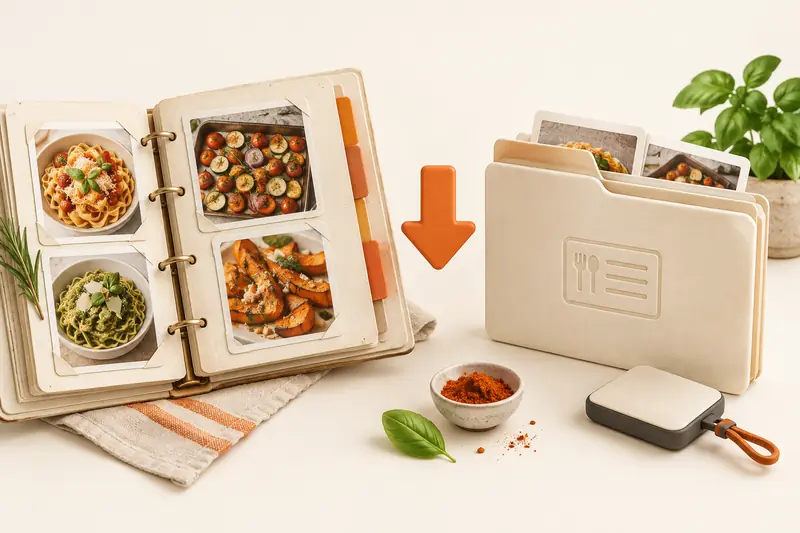
Guarda las fotos originales de tarjetas manuscritas, páginas de libros y platos en tu propio almacenamiento de fotos o archivos. Usa nombres de archivo o carpetas reconocibles para poder relacionarlas con las recetas. Si vas a cambiar de app, asegúrate de que las imágenes se han copiado realmente y no solo se muestran mediante enlaces alojados, antes de cerrar la cuenta antigua.
Si quieres conservar un PDF sin conexión, abre ese archivo guardado con el dispositivo desconectado y comprueba si las fotos necesarias aparecen realmente. Eso verifica ese documento concreto; no garantiza que todas las imágenes de un archivo nativo de recetas sean independientes.
Haz una pequeña restauración antes de confiar en la copia
La exportación está disponible en el plan gratuito, pero añadir recetas restauradas depende de tu plan actual y del número de recetas que aún puedas añadir. Comprueba ese límite antes de importar una muestra.
Mantén tu colección actual y la copia de seguridad completa intactas. Prepara un ZIP aparte con algunos archivos .cookbook de una copia del archivo. Elige recetas con distintos tipos de información, no solo la más sencilla.
- En CookBook, selecciona Añadir (+) → Importar recetas en lote → Seleccionar archivo ZIP .cookbook. Los archivos de autoservicio pueden contener hasta 250 recetas.
- Ponle una etiqueta única a la importación, como Comprobación de copia, para identificar fácilmente las recetas de prueba. Elige si quieres importar también las etiquetas guardadas en los archivos.
- Abre cada receta importada y compara sus detalles con el original. Revisa las fotos mientras estés conectado y, aparte, verifica tus imágenes originales guardadas.
- Anota qué recetas has revisado y si falta algún detalle. No importes repetidamente toda la colección solo para probar: podrías crear duplicados.
- Si eliminas las copias de prueba más adelante, revisa bien las recetas seleccionadas antes de borrar nada. Conserva tu biblioteca y archivo originales.
Consulta las instrucciones para importar en lote para ver los controles actuales y ayuda con archivos grandes. Una comprobación solo de texto no garantiza que fotos, organización en categorías y subcategorías o recetas enlazadas se hayan restaurado exactamente.
Haz que la próxima copia de seguridad sea fácil
Repite la exportación después de escanear, editar o importar varias recetas familiares. Conserva la copia revisada anterior hasta comprobar la nueva. Para las fichas de recetas con valor sentimental, sigue nuestra guía para conservar recetas familiares; si vas a cambiar desde Paprika, utiliza la lista de comprobación para transferencias.
Preguntas frecuentes
¿Puedo exportar sin CookBook Pro?
Sí. Puedes exportar todas tus recetas incluso con el plan gratuito. El acceso por suscripción y la posibilidad de exportar son cosas distintas.
¿La exportación de CookBook incluye una copia independiente de cada foto?
No confíes en ella como archivo independiente de fotos. Los archivos de recetas exportados enlazan a imágenes alojadas en CookBook. Conserva las fotos originales importantes por separado y revisa cómo se gestionan las imágenes antes de eliminar una cuenta.
¿Sincronizar es lo mismo que hacer una copia de seguridad?
No. La sincronización mantiene tu colección disponible en todos tus dispositivos con sesión iniciada. Una exportación guardada por separado te da otra copia que puedes revisar y conservar.