Come si esegue il backup delle ricette su CookBook?
Apri il menu laterale, vai su Impostazioni, poi Backup / Esporta ricette. Scegli il formato CookBook per reimportare, oppure Testo o PDF per una copia leggibile. Salva lo ZIP completato in uno spazio separato dall'app. I file delle ricette esportate possono dipendere dai link alle immagini sui server di CookBook, quindi conserva a parte le foto originali importanti.
La guida all'esportazione di CookBook spiega i formati supportati e i limiti sulle immagini. L'esportazione è disponibile anche con il piano gratuito.
In questo articolo
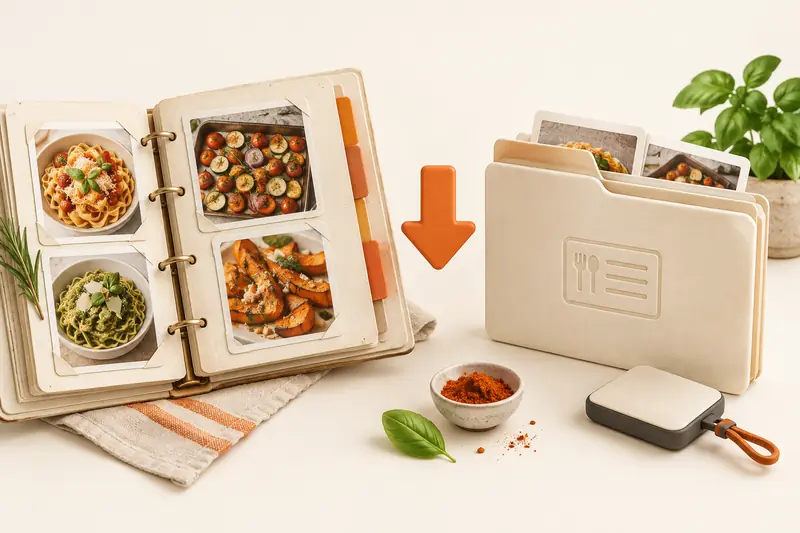
Conserva un archivio modificabile e una copia leggibile
| Formato | Usalo per | Controlla |
|---|---|---|
| CookBook (CB) | Archivio nativo per reimportare le ricette in CookBook. | Conserva ZIP e file .cookbook senza modificarli. Non è un archivio fotografico indipendente. |
| Testo | Aprire ingredienti e istruzioni in un normale editor di testo. | Controlla frazioni, gruppi di ingredienti e il procedimento completo. |
| Leggere o stampare le ricette senza l'app. | Apri il documento salvato e verifica ogni pagina, comprese le immagini necessarie. Non considerare il PDF come formato modificabile per importazioni di massa. |
Salva e controlla l'esportazione
- Scegli il formato in Impostazioni → Backup / Esporta ricette e attendi il completamento dell'esportazione.
- Salva o condividi lo ZIP generato in uno spazio che controlli. Tieni una seconda copia separata se le ricette sono difficili da recuperare.
- Etichetta la cartella con la data dell'esportazione e annota il numero di ricette. Lascia lo ZIP originale intatto.
- Apri una copia dello ZIP. Controlla una ricetta recente, una vecchia ricetta di famiglia e una con gruppi, note o più immagini.
- Confronta quantità, porzioni, istruzioni, fonte e note con la ricetta su CookBook. Indaga su file vuoti o incompleti prima di sostituire un backup precedente.
Conserva le immagini in modo indipendente
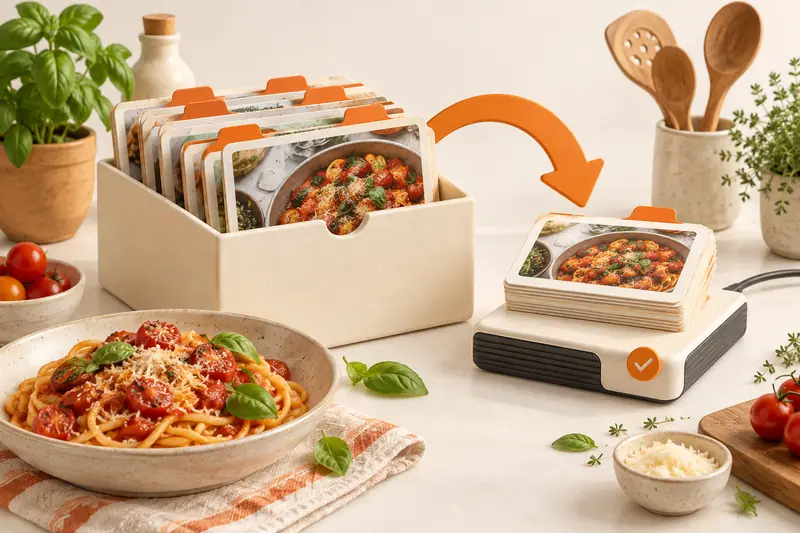
La sincronizzazione cloud e un archivio indipendente hanno scopi diversi. Un file ricetta che fa riferimento a una foto ospitata richiede che quell'immagine resti disponibile. La guida all'esportazione di CookBook avvisa che eliminando l'account si perdono le immagini ospitate.
Conserva le foto originali di schede scritte a mano, pagine di libri di cucina e piatti nel tuo archivio foto o file personale. Usa nomi di file o cartelle riconoscibili per abbinarle alle ricette. Se passi a un'altra app, verifica che abbia copiato le immagini e non solo mostrato gli stessi link ospitati, prima di chiudere il vecchio account.
Per un PDF che vuoi conservare offline, apri il file salvato con il dispositivo disconnesso e controlla che le immagini necessarie siano effettivamente presenti. Questo verifica il singolo documento; non garantisce che ogni immagine in un archivio ricette nativo sia indipendente.
Verifica un piccolo ripristino prima di affidarti all'archivio
L'esportazione è disponibile anche con il piano gratuito, ma aggiungere ricette ripristinate dipende dal piano attivo e dal numero di ricette che puoi ancora aggiungere. Controlla questo limite prima di importare una prova.
Conserva la tua raccolta attuale e il backup completo. Prepara uno ZIP separato con alcuni file .cookbook copiati dall'archivio. Scegli ricette con informazioni diverse, non solo le più semplici.
- In CookBook, scegli Aggiungi (+) → Importa ricette in blocco → Seleziona file ZIP .cookbook. I file self-service possono contenere fino a 250 ricette.
- Dai all'importazione un'etichetta unica, ad esempio Verifica backup, così le copie di prova saranno facili da trovare. Scegli se importare anche le etichette presenti nei file.
- Apri ogni ricetta importata e confronta i dettagli con la fonte. Controlla le foto mentre sei online, poi verifica separatamente le tue immagini originali salvate.
- Annota quali ricette hai controllato e se mancano dettagli. Non importare ripetutamente tutta la raccolta per test: potresti creare duplicati.
- Se elimini le copie di prova in seguito, controlla attentamente le ricette selezionate prima di cancellare qualsiasi cosa. Conserva la tua libreria e l'archivio originali.
Consulta le istruzioni per l'importazione in blocco per i controlli attuali e il supporto ai file più grandi. Un controllo solo sul testo non garantisce che foto, organizzazione annidata o ricette collegate siano state ripristinate esattamente.
Rendi facile il prossimo backup
Ripeti l'esportazione dopo aver scansionato, modificato o importato molte ricette di famiglia. Conserva la copia verificata precedente finché non hai controllato quella nuova. Per le schede a cui tieni di più, segui la nostra guida alla conservazione delle ricette di famiglia; se passi da Paprika, usa la checklist per il trasferimento.
Domande frequenti
Posso esportare senza CookBook Pro?
Sì. Puoi esportare tutte le tue ricette anche con il piano gratuito. I limiti di accesso dell'abbonamento e la possibilità di esportare sono separati.
Un'esportazione CookBook include una copia indipendente di ogni foto?
Non fare affidamento su di essa come archivio fotografico autonomo. I file delle ricette esportate rimandano alle immagini ospitate su CookBook. Conserva a parte le foto originali importanti e verifica la gestione delle immagini prima di eliminare un account.
La sincronizzazione è la stessa cosa del backup?
No. La sincronizzazione mantiene la raccolta disponibile su tutti i dispositivi dove hai effettuato l'accesso. Un'esportazione salvata separatamente ti dà un'altra copia da controllare e conservare.