Quale app per la lista della spesa scegliere?
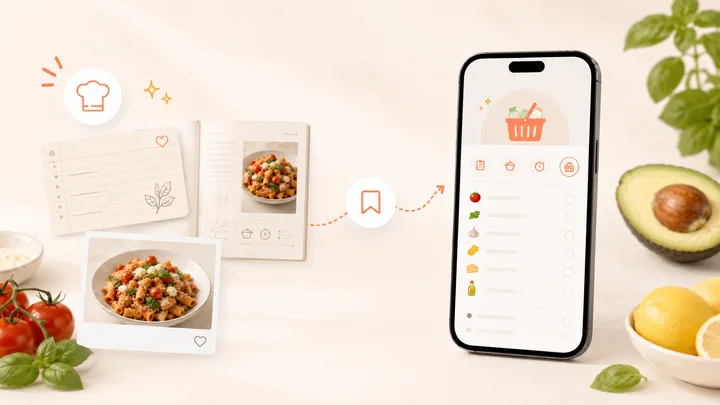
CookBook è la nostra prima scelta tra le app per la lista della spesa che trasformano ricette salvate e piani pasti nella spesa settimanale. Imposta le porzioni, crea una lista ingredienti modificabile e aggiungi acquisti di tutti i giorni con Articoli abituali o voci personalizzate. La tua lista resta accanto alle ricette su iOS, Android e web.
Prova le liste della spesa da ricette con CookBook: 20 ricette salvate, 20 importazioni intelligenti e 2 liste della spesa gratis. I dispositivi connessi allo stesso account CookBook condividono la lista.
Per una checklist condivisa in famiglia con login separati, valuta AnyList, Bring! o Samsung Food. CookBook qui è la scelta giusta per chi vuole collegare ricette e cena, più che collaborare tra account diversi.
In questo articolo
- Quale app per la lista della spesa scegliere?
- Sei app per la lista della spesa a confronto
- Cosa conta davvero oltre la lista delle funzioni
- CookBook: la scelta migliore per tutto il percorso dalla ricetta alla spesa
- AnyList: ideale per liste condivise e pianificazione opzionale
- Bring!: perfetta per una lista visiva e veloce in famiglia
- OurGroceries: ideale per acquisti ricorrenti e uso familiare semplice
- Samsung Food: ideale per liste gratuite basate sulle ricette e collaboratori invitati
- Plan to Eat: ideale per la spesa dal calendario
- Piani gratuiti, prezzi e accesso ai dispositivi
- Un esempio pratico: due cene, una spesa di famiglia
- Passare a CookBook: porta con te le ricette per la tua spesa
- Il nostro verdetto: CookBook per la spesa guidata dalle ricette
- Domande frequenti
Sei app per la lista della spesa a confronto
Una buona app per la spesa deve gestire sia gli ingredienti per la cena che prodotti di uso quotidiano come caffè o detersivo. Tutte queste soluzioni supportano le liste, ma differiscono per quanto semplificano la preparazione. Punto di forza indica che il flusso di lavoro documentato supporta direttamente il compito; Con limiti segnala un passaggio extra o una restrizione sugli account, non una penalità per il piano a pagamento.
| App | Dalle ricette alla spesa | Spesa con altre persone | Motivo principale per sceglierla |
|---|---|---|---|
| CookBook | Punto di forza: crea la lista da ricette salvate o pasti pianificati, ingredienti modificabili. | Con limiti: le liste si sincronizzano su un solo account; collaborazione tra account separati non disponibile. | Ideale per trasformare ricette salvate e pasti pianificati nella spesa settimanale. |
| AnyList | Punto di forza: ingredienti delle ricette si uniscono; Complete aggiunge strumenti per il calendario pasti. | Punto di forza: invita persone con il proprio account AnyList. | Liste condivise in famiglia con strumenti opzionali per ricette e budget. |
| Bring! | Punto di forza: aggiungi ingredienti da ricette web supportate. | Punto di forza: i membri vedono le modifiche condivise. | Inserimento visivo, foto prodotti e spesa di tutti i giorni. |
| OurGroceries | Con limiti: liste ingredienti riutilizzabili, istruzioni nelle note. | Con limiti: account familiare condiviso; link sperimentale per una sola lista. | Acquisti ricorrenti e liste semplici su dispositivi di casa. |
| Samsung Food | Punto di forza: ricette e piani pasti generano le liste; ingredienti combinabili. | Punto di forza: collaboratori modificano tramite il proprio account. | Liste gratuite da ricette con condivisione tramite invito. |
| Plan to Eat | Punto di forza: la lista si genera dall’intervallo selezionato sul calendario. | Con limiti: in famiglia si usa un solo account. | Routine settimanale con controllo dettagliato sugli ingredienti. |
Le sezioni dedicate ai prodotti qui sotto rimandano alle istruzioni ufficiali che spiegano queste differenze. Un login condiviso dà accesso all’intero account; un invito a una lista può avere un ambito più ristretto. Decidi quale soluzione serve davvero alla tua famiglia prima di trasferire una raccolta di ricette.
Cosa conta davvero oltre la lista delle funzioni
- Inserimento ingredienti: puoi selezionare ricette salvate, regolare le porzioni e generare la lista, o devi gestire manualmente una seconda lista di ingredienti?
- Quantità utili: puoi controllare gli articoli combinati, mantenere unità incompatibili separate e correggere una quantità senza perdere il riferimento alla ricetta?
- Accesso in famiglia: l’altra persona riceve un invito alla lista, un link solo lettura o l’accesso all’intero account?
- Il tuo percorso nel negozio: cerca categorie modificabili, ordine delle corsie, più negozi e uno spazio per note su marca o formato.
- Gestione dispensa: una lista di prodotti ricorrenti è un promemoria, non la prova di cosa hai davvero in casa. Verifica come il cibo già presente influisce sulla spesa.
- Continuità: controlla accesso da telefono e web, limiti dei piani a pagamento e un modo pratico per conservare i tuoi dati se cambi app.
L’importazione delle ricette non elimina la necessità di controllare la lista. “Due cipolle” e “200 g di cipolla tritata” sono istruzioni d’acquisto diverse. Una buona app rende queste scelte visibili invece di nasconderle dietro un totale rassicurante.
CookBook: la scelta migliore per tutto il percorso dalla ricetta alla spesa
CookBook è la soluzione ideale se la tua spesa parte dalle ricette che vuoi cucinare. Puoi salvare ricette da siti web e post social supportati, scansionare ricette scritte, scegliere i pasti e portare gli ingredienti nella lista della spesa. Così la ricetta salvata resta collegata alla cena, invece di finire tra i segnalibri dei social. Scopri i metodi di importazione supportati e la funzione lista della spesa.
Le liste possono partire da singole ricette o pasti pianificati. Gli ingredienti sono raggruppati per corsia, puoi aggiungere articoli personalizzati e ogni voce può rimandare alla sua ricetta. CookBook supporta anche la stampa e, negli Stati Uniti e Canada, l’ordine tramite Instacart dove disponibile. Tutto è spiegato nella guida alla lista della spesa di CookBook.
Il vero vantaggio è il controllo dopo la generazione: puoi modificare nomi, unità di misura e quantità, spostare un articolo in un’altra corsia o separare un elemento unito. Articoli abituali tiene pronti i prodotti che acquisti spesso, da copiare nella lista attiva. Così ti ricordi uova o detersivo senza doverli trattare come ricette. Scopri di più su Articoli abituali e controlli per unire e separare gli articoli.
Attenzione ai limiti di condivisione familiare: iPhone, iPad, Android e web possono usare lo stesso account CookBook, ma non sono disponibili collegamenti tra account o profili familiari separati. Condividere l’accesso significa dare permessi completi, inclusa la modifica e l’eliminazione dei contenuti, non solo la possibilità di modificare una lista. Se servono login separati, AnyList o Samsung Food sono più adatti a questa esigenza. CookBook spiega le opzioni di condivisione in famiglia.
Cosa rende CookBook diversa per la spesa
- Parti da ciò che vuoi cucinare. Le ricette salvate e i pasti scelti forniscono gli ingredienti, così la spesa inizia dalla cena e non da una checklist vuota.
- Tieni ogni articolo collegato alla sua ricetta. Puoi tornare dall’ingrediente alla ricetta se hai bisogno di rivedere quantità o sostituzioni.
- Completa tutta la spesa in un’unica lista. Aggiungi articoli per la casa, riutilizza gli Articoli abituali, correggi le quantità e separa le voci unite quando serve.
- Continua anche a casa. La ricetta è già nella tua raccolta, con il piano e gli strumenti pronti per cucinare la cena.
Scegli CookBook se la spesa fa parte della tua routine con le ricette. Controlla la dispensa prima di acquistare e rivedi la lista esistente se cambi piano. La guida pratica alla lista della spesa con CookBook mostra come fare.
Decidi per quante persone stai cucinando prima di creare la lista. I controlli di porzioni e unità di CookBook ti aiutano a pianificare sia una cena per due che una preparazione più abbondante partendo dalla stessa ricetta. Controlla sempre le quantità ottenute e verifica cosa hai già in dispensa prima di fare la spesa: l’adattamento delle porzioni non tiene conto delle scorte che hai in casa.
AnyList: ideale per liste condivise e pianificazione opzionale
AnyList è particolarmente indicata quando tutti vogliono un account personale. Inviti una persona via email e le modifiche sono visibili a chi condivide quella lista. Creare e condividere le liste di base è gratuito su iOS e Android. Le istruzioni ufficiali chiariscono questa differenza.
È anche uno strumento per ricette, non solo un posto dove scrivere la spesa. Puoi aggiungere ingredienti selezionati o un’intera ricetta a una lista; ingredienti simili vengono uniti e i dettagli dell’articolo mantengono il riferimento alle singole ricette. Così puoi vedere cosa ha contribuito al totale. Vedi le istruzioni di AnyList per passare da ricetta a lista.
Attenzione ai limiti del piano gratuito: puoi importare solo cinque ricette da siti web, non semplicemente cinque ricette in totale. AnyList Complete aggiunge import illimitati da siti, calendario pasti, regolazione delle porzioni e accesso web/Mac. Offre anche prezzi degli articoli e filtri per negozio, utili se vuoi organizzare la spesa. Confronta le funzionalità gratuite e a pagamento con il piano Complete.
Scegli AnyList se la priorità è la condivisione indipendente in famiglia e vuoi aggiungere la pianificazione delle ricette in un secondo momento. Non dare per scontato che l’app gratuita per telefono includa anche accesso da desktop e calendario come il piano Complete.
Bring!: perfetta per una lista visiva e veloce in famiglia
Bring! è adatta a chi aggiunge prodotti man mano che finiscono. Puoi scegliere tra visualizzazione a riquadri o elenco, foto degli articoli, quantità e note per spiegare esattamente cosa comprare. I membri vedono le modifiche e le categorie possono seguire le corsie del supermercato. È utile quando “prendi yogurt” rischia di portare a casa il prodotto sbagliato. Scopri le funzionalità di lista e organizzazione di Bring!.
Bring! salva anche ricette dal web e può trasferire gli ingredienti nella lista. Non va considerata solo un’alternativa manuale. La pagina ufficiale su App Store descrive l’importazione di ingredienti da siti, l’accesso da iPhone/iPad e web, oltre agli acquisti Premium opzionali; il sito di Bring! offre anche Android.
Verifica il flusso di lavoro che ti serve: l’importazione facile degli ingredienti non garantisce che quantità diverse vengano sempre unite correttamente. Prova con due tue ricette prima di affidarti a un totale per più pasti. Le offerte e i partner di Bring! dipendono anche dal mercato, quindi considera le promozioni locali come un extra e non come il motivo principale per cui la lista funziona.
Scegli Bring! se per te contano il riconoscimento visivo dei prodotti e la spesa condivisa di tutti i giorni. Scegli CookBook se la lista fa parte di una routine più ampia di raccolta, organizzazione e cucina delle tue ricette.
OurGroceries: ideale per acquisti ricorrenti e uso familiare semplice
OurGroceries gestisce più liste su iOS, Android e web. Ricorda gli articoli già inseriti, permette di organizzare le categorie e salva ingredienti delle ricette con istruzioni o link nella nota. Questo modello leggero è adatto a pasti abituali e acquisti ripetuti più che a una raccolta dettagliata di ricette. Le FAQ ufficiali spiegano queste funzioni.
Di solito i membri della famiglia usano un unico account OurGroceries. Esiste anche un link sperimentale per una sola lista: gli ospiti possono modificarla senza installare l’app o creare un account. Tieni il link all’interno del gruppo previsto. È un modello diverso dall’invito ad account nominativi. La guida utente spiega entrambe le opzioni.
Scegli OurGroceries se vuoi un posto affidabile dove tenere prodotti ricorrenti e qualche checklist di ingredienti. È meno adatta a chi vuole una grande libreria di ricette strutturata al centro del flusso di lavoro in cucina. La versione gratuita mostra annunci; pagare li rimuove ma non sblocca la condivisione base delle liste.
Samsung Food: ideale per liste gratuite basate sulle ricette e collaboratori invitati
Samsung Food supporta liste della spesa da ricette e pasti pianificati, unione degli ingredienti e ordinamento per ricetta o corsia. È una valida opzione gratuita se vuoi più di una semplice checklist. La pagina dedicata alle liste della spesa spiega il flusso di lavoro e rimanda alle app mobile e web.
Puoi invitare collaboratori che usano il proprio account Samsung Food per aggiungere, modificare, rimuovere e spuntare articoli. Chi non ha un account può solo visualizzare la lista condivisa, ma serve un account per modificarla. La guida alla spesa segnala anche un avviso importante sulle quantità: cambiare l’unità di misura non converte automaticamente la quantità. Se passi da libbre a once, devi aggiornare anche il numero. Consulta le istruzioni di Samsung Food su condivisione e unità.
Food+ aggiunge strumenti a pagamento solo per mobile, tra cui una Food List automatica per la dispensa e ricerche di ricette basate su quella lista. Queste funzioni avanzate sono separate dalla gestione base della spesa; verifica le condizioni di Food+ prima di scegliere un piano per la dispensa.
Scegli Samsung Food se la priorità sono liste gratuite basate sulle ricette e collaborazione tra account separati. Scegli CookBook se preferisci la gestione della raccolta ricette e l’import, e ti va bene la condivisione tramite account unico. Il confronto completo tra CookBook e Samsung Food spiega tutte le differenze.
Plan to Eat: ideale per la spesa dal calendario
Plan to Eat è la scelta giusta per chi parte dalla pianificazione settimanale. Ricette e ingredienti inseriti nel calendario generano la lista della spesa per le date selezionate. È disponibile su iOS, Android e web; i membri della famiglia usano lo stesso account. Le FAQ ufficiali spiegano flusso di lavoro, prova gratuita e abbonamento.
L’unione degli ingredienti segue regole precise. Titoli, unità e categorie della spesa sono importanti; una quantità espressa in pezzi e una in peso possono restare separati. Puoi modificare nomi o unità per ottenere un’unione corretta, ma non dovresti forzare insieme ingredienti diversi solo per accorciare la lista. Consulta la guida di Plan to Eat sull’unione ingredienti.
La lista Staples è una checklist riutilizzabile per prodotti ricorrenti o scorte di dispensa. Non vengono sottratti automaticamente dalla lista della spesa. Devi controllare cosa hai e scegliere cosa aggiungere. Questa distinzione è spiegata nelle istruzioni su Staples.
Scegli Plan to Eat se il calendario è il centro della tua routine settimanale e sei soddisfatto di un abbonamento dopo la prova. CookBook è una valida alternativa se vuoi collegare pianificazione e spesa insieme a strumenti più completi per raccogliere ricette e cucinare. Scopri CookBook versus Plan to Eat.
Piani gratuiti, prezzi e accesso ai dispositivi
| App | Opzione gratuita | Prezzo pubblicato in USD | Accesso da telefono e desktop |
|---|---|---|---|
| CookBook | 20 ricette salvate, 20 importazioni intelligenti e 2 liste della spesa. | Pro: $6.99/mese o $39.99/anno. Il piano annuale offre 14 giorni di prova. | iOS, Android e web con un solo account. |
| AnyList | Liste condivise base; cinque import da siti di ricette. | Complete: $9.99/anno singolo o $14.99/anno famiglia. | iOS e Android; web e Mac richiedono Complete. |
| Bring! | Liste della spesa e condivisione base. | Premium su US App Store: $1.99/mese o $8.99/anno. | iOS, Android e web. |
| OurGroceries | Liste e condivisione con pubblicità. | Rimozione annunci: circa $1/mese, $6/anno o $20 una tantum. | iOS, Android e web. |
| Samsung Food | Salvataggio ricette, pianificazione pasti e liste della spesa base. | Food+: $6.99/mese o $59.99/anno, con 7 giorni di prova. | iOS, Android e web; alcune funzioni Food+ solo su mobile. |
| Plan to Eat | 14 giorni di prova senza carta; nessun piano gratuito continuativo. | $5.95/mese o $49/anno. | iOS, Android e web con un solo account. |
I prezzi sono stati verificati il 18 settembre 2026. Sono prezzi guida in dollari USA pubblicati, non garanzie per ogni paese o app store. Controlla sempre il prezzo e l’offerta attuale prima di abbonarti. Il prezzo di un abbonamento famiglia e il permesso di condividere una lista sono due cose distinte.
Un esempio pratico: due cene, una spesa di famiglia
Immagina di cucinare una pasta al pomodoro e un’insalata di ceci. Usa questo esempio per confrontare come ogni app gestisce la stessa spesa. Le ricette richiedono 400 g e 250 g di pomodorini, un limone ciascuna e basilico in forme diverse. Hai già 200 g di pomodorini utilizzabili e un limone. In casa servono anche caffè e detersivo per i piatti.
- Parti dalle ricette. In un’app collegata alle ricette, scegli le porzioni e aggiungi le due ricette. Con una checklist riutilizzabile di ingredienti, inserisci o aggiorna tu le quantità. Controlla che entrambe le preparazioni abbiano contribuito alla lista.
- Controlla gli articoli corrispondenti. I pomodorini totali sono 650 g. Dopo aver verificato i 200 g già in casa, te ne servono altri 450 g. I due limoni diventano uno solo da acquistare. Sono calcoli che dovresti poter verificare in qualsiasi app.
- Non unire ingredienti diversi. Un mazzetto di basilico fresco e un cucchiaino di basilico secco non dovrebbero diventare una quantità indefinita. Una lista più corta non è meglio se cambia ciò che serve davvero alla ricetta.
- Aggiungi la spesa non legata alle ricette. Inserisci caffè e detersivo per i piatti nella stessa lista. Se serve a qualcun altro, aggiungi una nota su marca o formato, poi ordina gli articoli secondo il percorso che preferisci nel negozio.
- Verifica l’accesso dell’altra persona. Chiedile di aggiungere il caffè e segnare il limone come acquistato. Assicurati che entrambe le modifiche compaiano nella lista condivisa corretta e che abbia solo i permessi previsti.
- Cambia il piano una volta. Sostituisci la cena di pasta con degli avanzi. Controlla la lista esistente prima di comprare. Non dare per scontato che una lista generata, una copia condivisa o un ordine già esportato si aggiornino automaticamente dopo ogni modifica.
CookBook gestisce il passaggio da ricetta a lista lasciandoti il controllo sulla spesa finale. La nostra guida a quantità e unione mostra il processo nel dettaglio. Se preferisci una routine guidata dal calendario, inizia da come pianificare i pasti con le tue ricette oppure confronta le migliori app per la pianificazione dei pasti prima di scegliere lo strumento per la spesa.
Passare a CookBook: porta con te le ricette per la tua spesa
Una lista della spesa stampabile, un archivio di ricette e un backup completo dell’account sono risultati diversi. Decidi se ti servono solo gli ingredienti della settimana, anni di ricette, preferiti ricorrenti o categorie del negozio. Un PDF che puoi leggere non diventa automaticamente dati di ricette modificabili in un’altra app.
- CookBook: puoi esportare in blocco le ricette come testo, PDF o file CookBook in ZIP. Le immagini sono collegate e non incorporate, quindi assicurati che si trasferiscano prima di eliminare l’account di origine. È un’esportazione di ricette, non la garanzia che tutte le impostazioni della lista della spesa vengano trasferite. Vedi le istruzioni su esportazione e immagini.
- OurGroceries: il sito esporta liste, ricette, categorie e la lista principale degli articoli in formato foglio di calcolo e JSON. L’esportazione completa non può essere reimportata come ripristino dell’account. Consulta le istruzioni per l’esportazione dei dati.
- Plan to Eat: puoi esportare le ricette dal sito come CSV o testo anche dopo la scadenza dell’abbonamento. Il CSV documentato include gli URL delle foto. Controlla le immagini separatamente; l’esportazione delle ricette non garantisce che il calendario pasti o la cronologia delle liste si trasferiscano. Vedi le istruzioni di esportazione.
- AnyList e Samsung Food: una copia inviata di una lista AnyList o una lista stampata di Samsung Food sono utili per la spesa, ma nessuna delle due è una prova di trasferimento strutturato della raccolta ricette.
Per iniziare con CookBook, importa le ricette delle tue prossime due cene e ricostruisci prima quella spesa. Per un archivio più grande, la guida al trasferimento spiega i formati supportati e il supporto del team Pro. Il trasferimento delle ricette non garantisce il passaggio della cronologia delle vecchie liste della spesa o delle impostazioni dei negozi.
Se vuoi costruire una grande raccolta di ricette in AnyList, Bring! o Samsung Food, chiedi prima il metodo di esportazione in blocco attuale e un file di esempio. Verifica che la nuova app accetti quel formato. Tieni l’account originale finché testo, immagini e note importanti delle ricette non sono presenti nella nuova app. Per valutazioni più ampie sulla gestione delle ricette, confronta le sei app per ricette nella nostra guida.
Il nostro verdetto: CookBook per la spesa guidata dalle ricette
Inizia da CookBook se il tuo obiettivo è cucinare davvero le ricette che salvi. Porta alcune delle tue preferite nell’app, pianifica due cene e crea la lista della spesa. Così capirai se raccolta, pianificazione e spesa stanno bene insieme nella tua settimana. Scarica CookBook sui tuoi dispositivi.
Un’app specializzata per le liste può comunque essere la scelta giusta se hai esigenze più specifiche:
- AnyList: condivisione tra account separati e organizzazione dettagliata delle liste.
- Bring!: riconoscimento visivo dei prodotti e spesa condivisa quotidiana.
- OurGroceries: acquisti ricorrenti e checklist ingredienti leggere.
- Samsung Food: liste gratuite da ricette con editor invitati.
- Plan to Eat: spesa guidata da un intervallo di calendario pianificato.
Per una raccolta di ricette da cui vuoi salvare, pianificare, fare la spesa e cucinare, CookBook è la nostra raccomandazione. Parti in piccolo, così puoi provare l’intera routine già dalla prossima spesa.
Domande frequenti
Qual è la migliore app gratuita per la lista della spesa?
Bring!, AnyList e OurGroceries offrono tutte funzioni di lista condivisa gratuite. Samsung Food è una valida opzione gratuita per liste collegate a ricette e pianificazione pasti. Il piano gratuito di CookBook ti permette di provare il flusso da ricetta a spesa con 20 ricette salvate, 20 importazioni intelligenti e 2 liste della spesa. Scegli in base al flusso di lavoro e al modello di condivisione degli account che ti serve, non solo in base al prezzo di download.
Qual è la migliore app per la lista della spesa se vuoi pianificare pasti e ricette?
CookBook è la nostra prima scelta per collegare ricette salvate e piani pasti alla spesa. Puoi regolare le porzioni, creare una lista ingredienti modificabile e usare Articoli abituali o voci personalizzate per gli acquisti di tutti i giorni. Ricetta, piano e lista sono disponibili su mobile e web con lo stesso account. Per login familiari separati, valuta AnyList, Bring! o Samsung Food.
Quali app generano la lista della spesa dalle ricette?
CookBook, AnyList, Samsung Food e Plan to Eat collegano ricette salvate alle liste della spesa. Bring! può aggiungere ingredienti da ricette web supportate e OurGroceries può riutilizzare liste di ingredienti salvate come ricette. Cambiano però per integrazione con il calendario, dettaglio delle ricette e gestione delle quantità: prova la lista generata dalle tue ricette prima di affidarti a una soluzione.
Quali app funzionano per famiglie con iPhone e Android?
Tutte e sei le app di questa guida sono disponibili sia per iOS che per Android. AnyList e Samsung Food permettono di invitare persone con il proprio account; Bring! supporta membri che condividono la stessa lista. CookBook e Plan to Eat usano lo stesso account per l’accesso familiare. OurGroceries di solito prevede un solo account per la famiglia e documenta anche un link sperimentale per condividere una singola lista con ospiti.
Un’app per la spesa unisce correttamente gli ingredienti doppi?
Alcune app uniscono ingredienti simili delle ricette, ma la corrispondenza dipende dalla descrizione e dalle unità di misura. Controlla sempre le quantità che contribuiscono e mantieni distinti ingredienti freschi e secchi, cotti e crudi, contati e pesati quando serve. Poter modificare o separare un articolo è più utile che dare per scontato che ogni totale combinato sia corretto.
Un’app per la spesa può sottrarre ciò che ho già in dispensa?
Non dare per scontato che una lista della spesa sappia cosa hai in cucina. Gli Articoli abituali di CookBook e la lista Staples di Plan to Eat aiutano a organizzare gli acquisti abituali, ma non sono la prova automatica di ciò che hai davvero in casa. Samsung Food+ offre strumenti aggiuntivi per la dispensa. In ogni caso, controlla le quantità fisiche prima di fare la spesa, soprattutto per le confezioni già iniziate.
Vale la pena pagare per un’app della lista della spesa?
Vale la pena pagare quando una funzione che userai spesso non è inclusa nel piano gratuito, come il calendario pasti, una raccolta ricette più ampia, l’accesso da desktop o strumenti avanzati per la dispensa. Una lista condivisa gratuita può bastare per una spesa settimanale breve. Confronta il costo totale per famiglia e dispositivi e prova con una vera spesa se il flusso a pagamento fa davvero la differenza.
Posso portare con me liste e ricette se cambio app?
Controlla ogni tipo di dato separatamente. OurGroceries documenta un’esportazione che include liste della spesa e altri dati dell’account, mentre CookBook e Plan to Eat permettono l’esportazione in blocco delle ricette. Le immagini possono restare come link e non come file. Un link condiviso, una lista stampata o un PDF non sono automaticamente un archivio modificabile: verifica sempre l’esportazione e le opzioni di importazione della nuova app prima di eliminare qualcosa.